


قابلیت Live Text از دوربین آیفون برای شناسایی و تعامل فوری متن جلوی لنز استفاده می کند.
این ویژگی در سری آیفون XS و مدلهای جدیدتر دارای iOS 15 یا بالاتر موجود است. هنگام مشاهده یک وب سایت، علامت، پوستر، بروشور یا تقریباً هر متنی در قاب دوربین، می توانید متن را کپی یا به اشتراک بگذارید، درباره آن اطلاعات بیشتری کسب کنید یا آن را ترجمه کنید.
Live Text شباهت هایی به Visual Intelligence دارد، اما برای کار کردن به آیفونی که از Apple Intelligence پشتیبانی می کند نیازی ندارد و فقط بر روی تعامل با متن تمرکز می کند. کافیست گوشی را جلوی متن نگه دارید، دکمه Live Text را روی صفحه لمس کنید و سپس گزینه مورد نظر را انتخاب کنید.
این ویژگی برای مسافران بسیار خبرجو است، اما در زندگی روزمره نیز کاربردهای زیادی دارد. به عنوان مثال، می توانید اطلاعات مربوط به یک رویداد را از یک بروشور ذخیره کنید، به جای گرفتن اسکرین شات، محتوای یک یادداشت دست نویس یا چاپ شده را با همکاران به اشتراک بگذارید، وب سایتی را باز کنید یا ایمیلی را بدون وارد کردن دستی آدرس ارسال کنید، با شماره ای که روی علامت نوشته شده است تماس بگیرید، ارز را تبدیل کنید و بسیاری از کارهای دیگر را انجام دهید.
نحوه استفاده از متن زنده
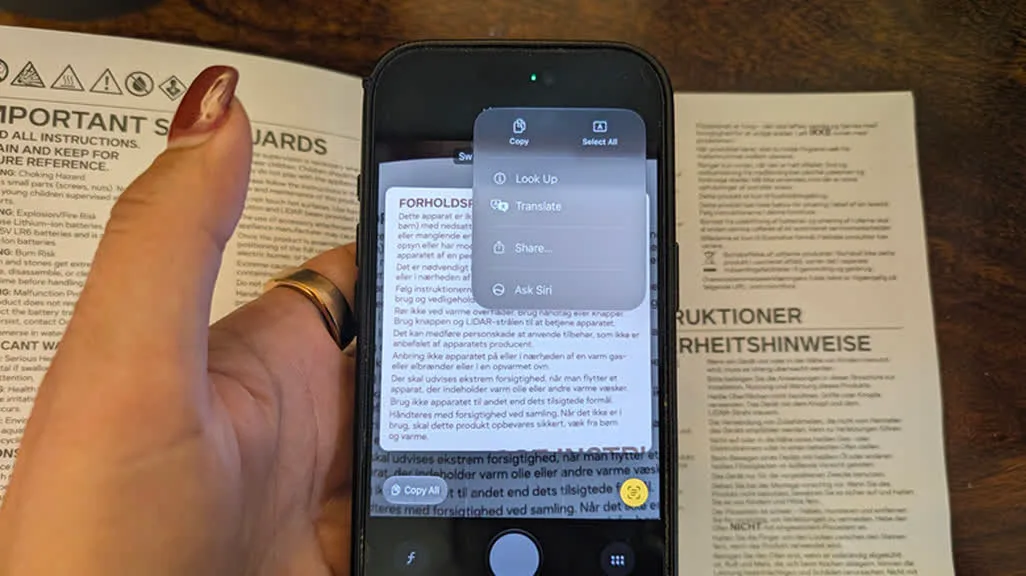
برای استفاده از Live Text در یک آیفون سازگار، مانند iPhone 18 Pro، ابتدا برنامه Camera را باز کنید. سپس متن مورد نظر را در نمای دوربین قرار دهید و صبر کنید تا کادر زرد رنگی در اطراف متن ظاهر شود. پس از مشاهده کادر، نماد شبکه کوچک را در گوشه سمت راست پایین لمس کنید. این نماد با سه خط و چهار گوشه مشخص می شود. سپس از منوی نمایش داده شده گزینه ای مانند Translate یا Copy را انتخاب کنید. همچنین می توانید با استفاده از نقاط انتخاب، تنها قسمت دلخواه متن را انتخاب کنید، مثلاً یک آدرس وب سایت، یا از گزینه Select All برای انتخاب کل متن استفاده کنید.
پس از انتخاب متن، چندین گزینه پیش روی شما خواهد بود. ساده ترین راه این است که متن را کپی کنید و آن را در برنامه هایی مانند پیام ها، یادداشت ها یا ایمیل قرار دهید. گزینه Share نیز برای ارسال سریعتر متن استفاده می شود و امکان استفاده از روش هایی مانند AirDrop را فراهم می کند. علاوه بر این، می توانید با گزینه Look Up آدرس وب یا اطلاعات مورد نظر خود را جستجو کنید یا با Translate متنی را به زبان دیگری ترجمه کنید.
برخی از محتواها نیز گزینه های سریع را در پایین صفحه نمایش می دهند. از طریق این میانبرها میتوانید با شمارهای تماس بگیرید، وارد یک وبسایت شوید، ایمیل جدیدی ایجاد کنید، ارز را تبدیل کنید یا سایر اقدامات رایج را انجام دهید.
اگر نمیخواهید از این ویژگی استفاده کنید، میتوانید Live Text را غیرفعال کنید. برای این کار به تنظیمات رفته و قسمت Camera را باز کرده و گزینه Show Detected Text را خاموش کنید.
تفاوت بین متن زنده و هوش بصری
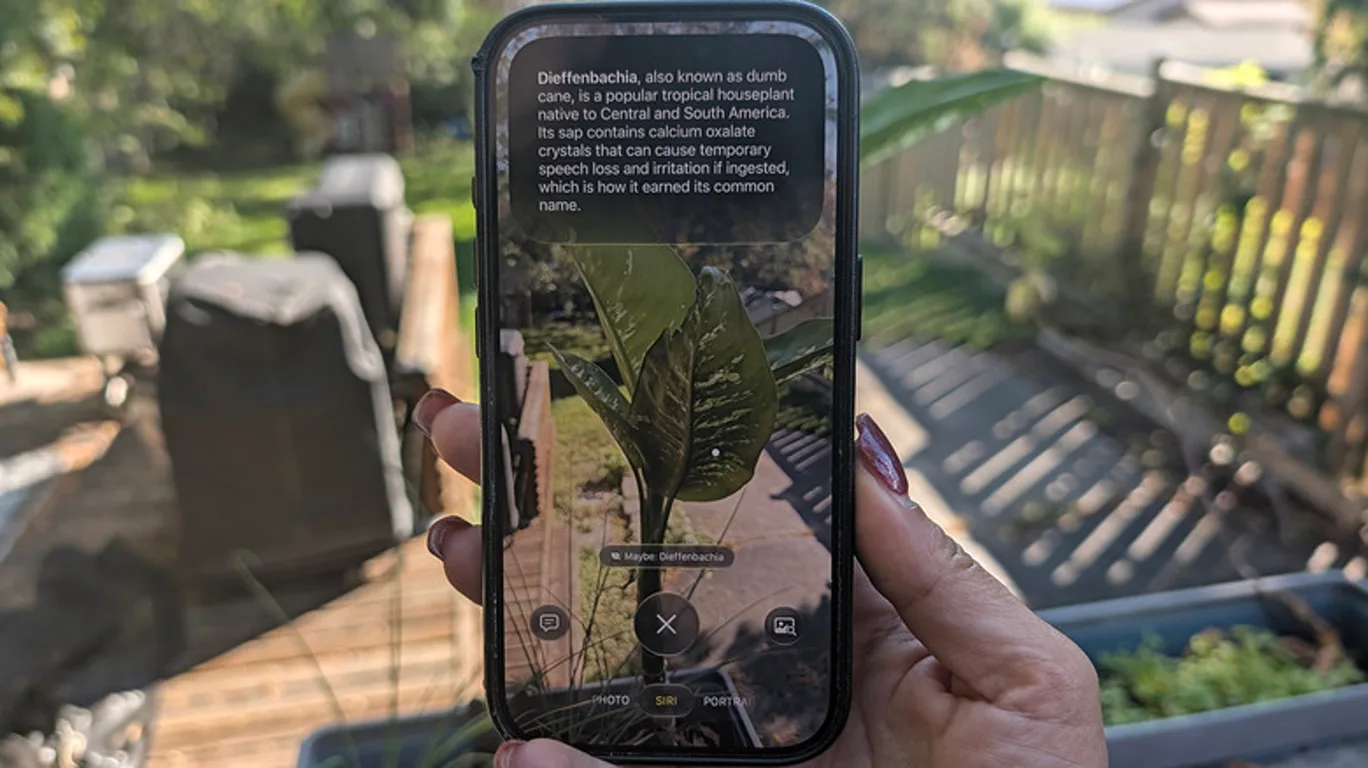
اپل ویژگی هوش بصری را در سپتامبر 2024 با iOS 18.1 به عنوان بخشی از Apple Intelligence معرفی کرد. این ویژگی که رویکرد اپل به فناوری گوگل لنز است، عملکرد گسترده تری نسبت به Live Text دارد و علاوه بر متن، می تواند محتوای بیشتری را در محیط اطراف آنالیز کند. استفاده از هوش بصری به آیفونی نیاز دارد که با Apple Intelligence سازگار باشد. این لیست با آیفون 15 پرو، آیفون 15 پرو مکس و مدل های جدیدتر شروع می شود.
راه های مختلفی برای فعال کردن هوش بصری وجود دارد. ابتدا باید مطمئن شوید که سیری فعال است. این گزینه را می توان از تنظیمات و سپس سیری بررسی کرد. اگر آیفون شما دارای دکمه کنترل دوربین است، می توانید هوش بصری را با فشار طولانی آن اجرا کنید. همچنین می توان از Settings و سپس Action Button و سپس Visual Intelligence را به این ویژگی اختصاص داد. اگر قابلیت هوش مصنوعی سیری فعال باشد، میتوانید سیری را از داخل اپلیکیشن Camera نیز انتخاب کنید.
Visual Intelligence همچنین می تواند از Lock Screen یا Control Center راه اندازی شود، مشروط بر اینکه نماد آن را به این بخش اضافه کرده باشید. برای انجام این کار، از گوشه سمت راست بالای صفحه به پایین بکشید، فضای خالی را فشار دهید تا منوی ویرایش باز شود، Add a Control را انتخاب کنید و سپس Visual Intelligence را به کنترل ها اضافه کنید.
پس از فعال کردن این ویژگی، گوشی را به سمت یک شی، گیاه یا نقطه عطف بگیرید. سپس میتوانید از سیری بخواهید که در مورد آن اطلاعات بیشتری کسب کند، یک جستجوی تصویری در Google انجام دهید یا اطلاعات بیشتر را از ChatGPT بخواهید. برای مثال، اگر دوربین را به سمت یک علامت تجاری بگیرید، Visual Intelligence می تواند اطلاعاتی مانند ساعت کار، منو، نظرات کاربران و حتی گزینه های رزرو را در اختیار شما قرار دهد.
هوش بصری در زمینه متن نیز عملکردی مشابه Live Text دارد. پس از فعال شدن، می توانید متن را ترجمه کنید، آن را با صدای بلند بشنوید یا خلاصه ای از آن را دریافت کنید. همچنین با لمس شماره تلفن، آدرس ایمیل یا وب سایت، امکان باز کردن مستقیم آن در قسمت مربوطه وجود دارد.
تفاوت اصلی این دو ویژگی در نحوه عملکرد آنهاست. Live Text به طور طبیعی زمانی فعال می شود که دوربین آیفون وجود متن را در کادر تشخیص دهد و ابزارهایی را برای کار با همان متن فراهم کند. اما هوش بصری یک حالت اختصاصی دوربین است که دامنه تحلیل را فراتر از متن گسترش می دهد و اطلاعات بیشتری در مورد محیط و اشیاء مقابل دوربین ارائه می دهد.
















گفتگو در مورد این post