




ویژگی حافظه ChatGPT که به عنوان بازنگری نیز شناخته می شود، اکنون می تواند به طور خودکار اطلاعات مربوط به کاربران را ذخیره کند و در طول زمان آن را برای شخصی سازی پاسخ ها تغییر دهد.
با این حال، این روند گاهی اوقات منجر به شکل گیری برداشت های نادرست از علایق، ترجیحات یا رویدادهای زندگی افراد می شود. برای مدیریت این اطلاعات کاربران می توانند از قسمت شخصی سازی وارد تنظیمات حافظه شوند. در مواردی که امکان غیرفعال کردن ویژگی، ویرایش خاطرات خاص یا درخواست حذف آنها وجود دارد. برای پاکسازی کامل، گزینه حذف و خاموش کردن حافظه در نظر گرفته شده است. با این کار اطلاعات ذخیره شده در مورد کاربر پاک می شود، اما مکالمات قبلی باقی می مانند و در صورت فعال شدن مجدد حافظه، امکان بررسی وجود دارد.
حافظه ChatGPT چگونه کار می کند؟
برخی از قابلیت های حافظه امروزه به یک ویژگی رایج در بسیاری از ربات های چت هوش مصنوعی تبدیل شده است. ChatGPT می تواند بخشی از تعاملات قبلی را در حافظه خود نگه دارد تا از آنها در مکالمات بعدی استفاده کند. برای مثال، اگر به او بگویید گیاهخوار هستید، احتمالاً دستور العمل هایی را پیشنهاد می کند که حاوی گوشت نیستند.
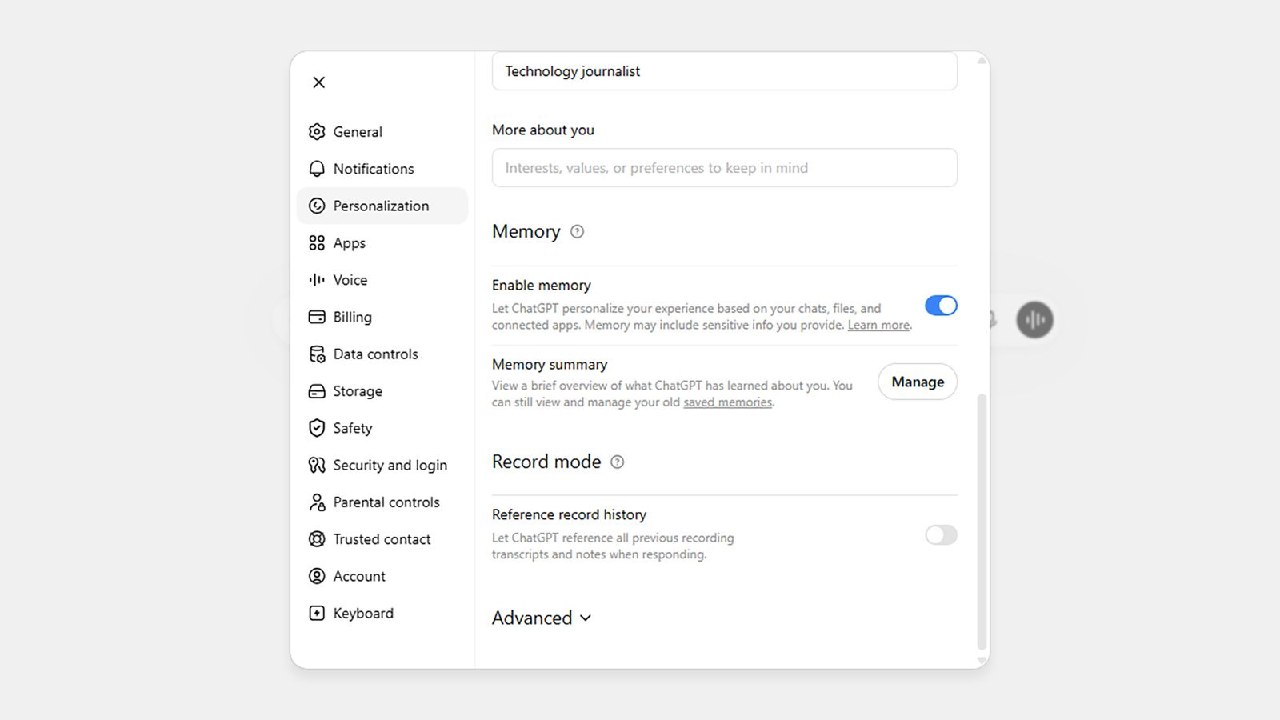
گسترش چنین عملکردی نگرانی هایی را در مورد حفظ حریم خصوصی ایجاد کرده است زیرا کاربران بیشتر زندگی خود را با این برنامه ها به اشتراک می گذارند. در عین حال، حافظه می تواند بر نحوه پاسخگویی هوش مصنوعی نیز تأثیر بگذارد. موضوعی که همیشه مطلوب نیست.
برای مثال، ممکن است چند روزی را صرف تحقیق در مورد تعویض کلید چراغ بکنید، و ChatGPT فرض می کند که به تعمیرات فنی و خانه علاقه مند هستید. همچنین، اگر مدتی را صرف جستجوی مکانهایی در نزدیکی مقصد سفر آینده خود کنید، هوش مصنوعی ممکن است به اشتباه فکر کند شما در همان منطقه زندگی میکنید. در چنین شرایطی، پاسخ های ارائه شده ممکن است تحت تأثیر اطلاعاتی که ChatGPT در مورد شما در حافظه خود ذخیره کرده است، قرار گیرد.
هنگامی که ChatGPT برای اولین بار ویژگی حافظه را در آوریل 2024 معرفی کرد، کاربر باید به طور خاص از سیستم بخواهد اطلاعات را به خاطر بسپارد. در غیر این صورت، آن اطلاعات معمولاً در مکالمه باقی نمی ماند.
این ویژگی در ابتدا چندان انعطاف پذیر نبود. به عنوان مثال، اگر در مورد یک مهمانی صحبت میکردید که قرار است برگزار شود، ChatGPT ممکن است آن رویداد را مدتها بعد در نظر بگیرد، مگر اینکه خودتان به آن بگویید که مهمانی تمام شده است.
بر اساس توضیحات منتشر شده در وبلاگ OpenAI، پس از بهروزرسانی ژوئن، ChatGPT قابلیتی به نام رویاپردازی دریافت کرد که حافظه را انعطافپذیرتر میکند. اطلاعات ذخیره شده در طول زمان شکل می گیرد و اصلاح می شود. بنابراین سیستم می تواند متوجه شود که رویدادی که زمانی در آینده بوده، اکنون متعلق به گذشته است.
علاوه بر این، ذخیره و مرتب سازی خاطرات دیگر کاملاً به درخواست مستقیم کاربر وابسته نیست. ChatGPT خود سعی می کند تعیین کند که کدام اطلاعات ارزش نگهداری دارد و از آن در تعاملات بعدی استفاده می کند.
در نتیجه، هوش مصنوعی می تواند درک خود از کاربر را در طول هر تعامل تغییر دهد. این فرآیند به طور ایدهآل منجر به پاسخهای شخصیتر و کاربردیتر میشود، اما سیستم ممکن است اهمیت یا اعتبار یک موضوع را اشتباه ارزیابی کند.
OpenAI بیان کرد که هدف اصلی حافظه حفظ اطلاعات خبرجو از مکالمات قبلی، احترام به اولویت ها و محدودیت های کاربر و به روز نگه داشتن این اطلاعات است. در حالت ایدهآل، این ویژگی باید پاسخها را متناسب با شرایط و نیازهای هر فرد تنظیم کند، اگرچه میزان کنترل مستقیم کاربر بر این فرآیند ممکن است کمتر از حد انتظار باشد.
امکان ویرایش حافظه ChatGPT
برای مشاهده اطلاعاتی که ChatGPT در مورد شما در نسخه تحت وب ذخیره کرده است، می توانید بر روی نماد نمایه در سمت چپ پایین صفحه کلیک کرده و وارد قسمت Personalization شوید و سپس قسمت حافظه را باز کنید. در اپلیکیشن های موبایل ابتدا منوی سمت چپ بالا را باز کنید سپس وارد پروفایل شده و گزینه حافظه را انتخاب کنید.
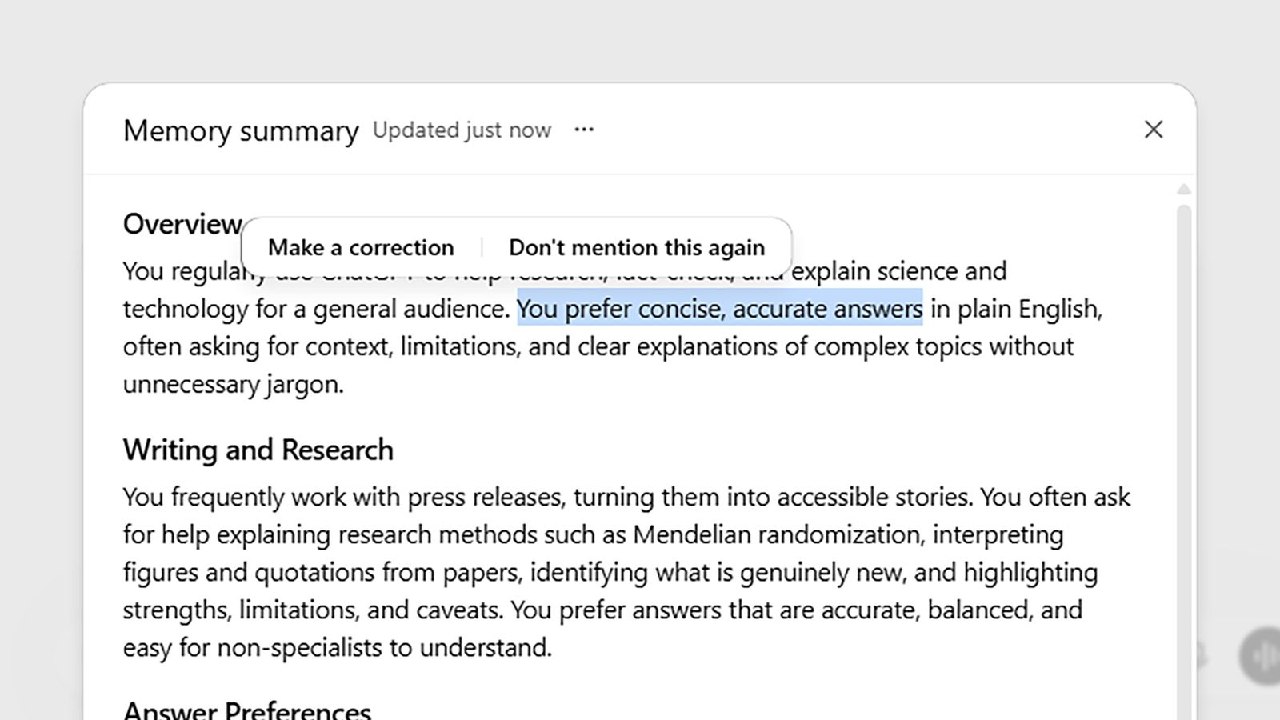
در این قسمت اولین گزینه فعال یا غیرفعال کردن حافظه است. با خاموش کردن آن، ChatGPT دیگر اطلاعات جدید را در حافظه ذخیره نمی کند و از حافظه های قبلی در پاسخ ها استفاده نمی کند. با این حال، اطلاعات قبلی بلافاصله حذف نمی شوند و در صورت فعال کردن مجدد این ویژگی، در حساب کاربری باقی می مانند.
برای بررسی جزئیات بیشتر اطلاعات ذخیره شده می توانید گزینه مدیریت در کنار قسمت خلاصه های حافظه را انتخاب کنید. در این قسمت مواردی مانند علایق شما و روش مورد علاقه شما برای دریافت پاسخ نمایش داده می شود. هر مورد را می توان با گزینه تغییر اطلاعات یا درخواست از ChatGPT انتخاب و تغییر داد تا دوباره آن موضوع را مطرح نکند.
همچنین می توانید دستورات تغییر یا حذف حافظه را در کادر درخواست وارد کنید. برای مثال می توانید بنویسید:
فراموش کنید که من یک روزنامه نگار هستم.
اگر می خواهید تمام داده های حافظه را حذف کنید، حذف را انتخاب کنید و حافظه را از منوی سه نقطه بالای صفحه خاموش کنید. پس از تایید، اطلاعات نمایه حافظه شما بازنشانی می شود. با این حال، مکالمههای قبلی حذف نمیشوند و اگر حافظه را دوباره فعال کنید، ChatGPT میتواند دوباره آن مکالمات را بررسی کند تا اطلاعات مربوط به شما را استخراج کند.
راه دیگر برای مدیریت حافظه این است که اطلاعاتی را که نمی خواهید در آینده از آنها استفاده شود با ChatGPT به اشتراک نگذارید. همچنین یک ویژگی چت موقت برای این منظور وجود دارد. اطلاعات موجود در چنین مکالماتی در حافظه ذخیره نمی شود و پس از پایان آنها از بین می رود. در نسخه تحت وب، برای شروع یک چت موقت، باید روی نماد حباب چت در قسمت سمت راست بالای صفحه کلیک کنید.













گفتگو در مورد این post