






چگونه آیفون جدید خود را پیکربندی کنیم؟ نکات کاربردی برای شروع کار با iOS
خرید یک آیفون جدید همیشه هیجانانگیز است؛ بهویژه با معرفی جدیدترین محصولات اپل که شامل آیفون ۱۸ پرو (iPhone 18 Pro)، آیفون ۱۸ پرو مکس (iPhone 18 Pro Max) و آیفون تاشوی جدید آیفون دو (iPhone Duo) میشود.


به گزارش بخش اخبار فناوری خبرجو به نقل از Digital Trends، چه قصد خرید یکی از جدیدترین گوشیهای اپل را داشته باشید و چه بهتازگی دستگاه خود را ارتقا داده باشید، قابلیتهای بسیار بیشتری فراتر از ویژگیهای تبلیغاتی اولیه برای کشف وجود دارد. اعمال چند تغییر ساده در بخش تنظیمات میتواند کارهای روزمره را آسانتر کند، به حفاظت از اطلاعات شخصی شما کمک نماید و این اطمینان را بدهد که حداکثر استفاده را از آیفون جدید خود میبرید. در ادامه ۹ ترفند و تنظیم حیاتی آورده شده است که پیشنهاد میشود در اولین قدم آنها را امتحان کنید.
۱. انتقال کامل تمامی اطلاعات به آیفون جدید
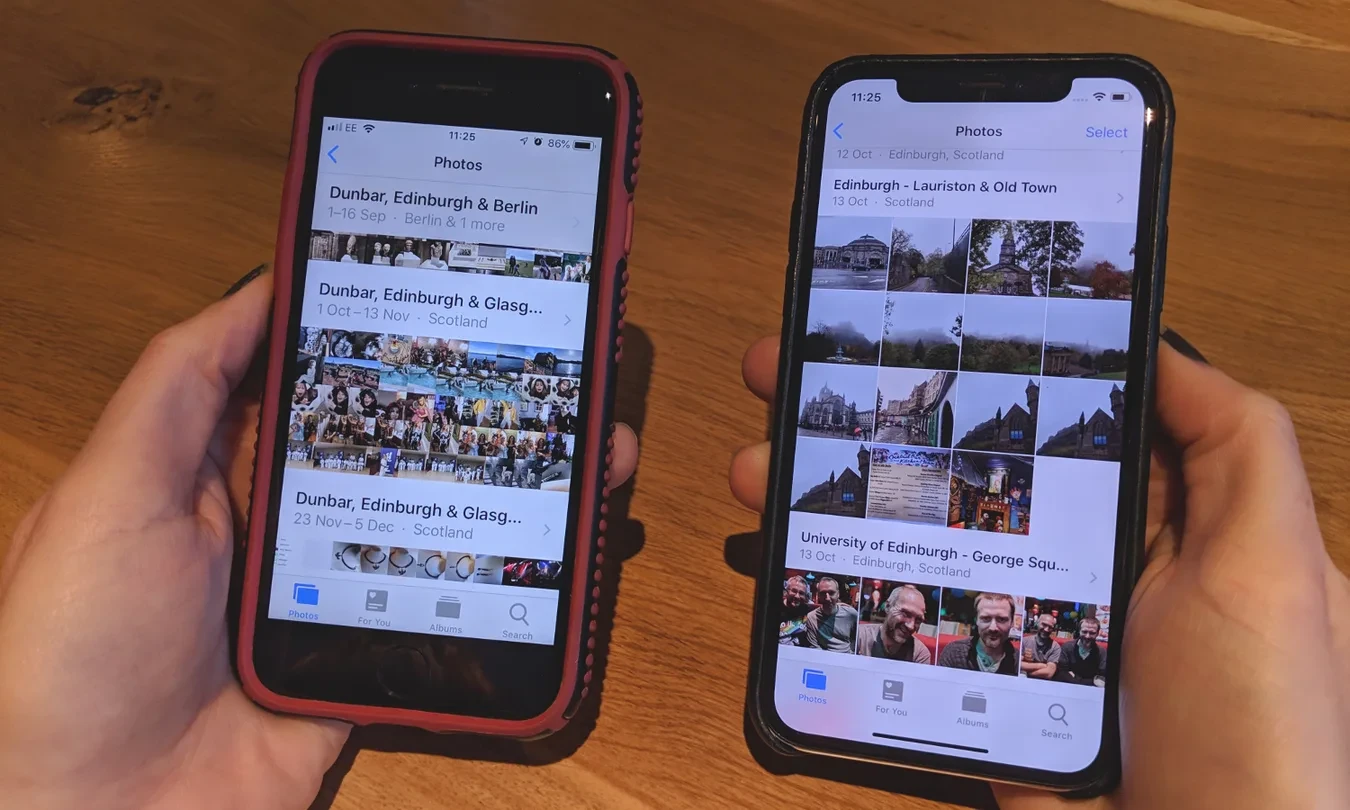
راه اندازی آیفون جدید زمانی بسیار راحتتر میشود که بتوانید تمام مخاطبین، عکسها، پیامها، برنامهها و سایر دادههای مهم خود را همراه داشته باشید. قابلیت Quick Start اپل به شما اجازه میدهد اطلاعات را بهطور مستقیم از آیفون قدیمی خود منتقل کنید، در حالی که برنامه Move to iOS به شما برای مهاجرت از سیستمعامل اندروید کمک میکند.
انتقال اطلاعات از آیفون قدیمی با استفاده از Quick Start
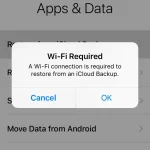
پیش از شروع، هر دو آیفون را به شبکه Wi-Fi متصل کرده، بلوتوث آنها را روشن کنید و آنها را به شارژر وصل نمایید. مطمئن شوید که آیفون قدیمی شما از نسخه سازگار سیستمعامل iOS استفاده میکند و اطلاعات حساب کاربری اپل (Apple Account) خود را در دسترس دارید.
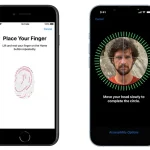
آیفون جدید را روشن کرده و آن را در کنار آیفون قدیمی قرار دهید. پیغام Quick Start باید روی دستگاه قدیمی ظاهر شود. دستورالعملهای روی صفحه را برای احراز هویت اتصال، راهاندازی Face ID و انتخاب نحوه انتقال دادهها دنبال کنید. بسته به گزینههای موجود، میتوانید اطلاعات را مستقیماً از آیفون قدیمی منتقل کرده یا برنامهها و دادههای خود را از حساب **iCloud** دانلود کنید.
هر دو دستگاه را تا پایان فرایند انتقال، در نزدیک یکدیگر و متصل به شارژر نگه دارید. زمان مورد نیاز به حجم اطلاعات دریافتی و سرعت اتصال اینترنت شما بستگی دارد. قبل از پاکسازی یا فروش گوشی قدیمی، حتماً بررسی کنید که عکسها، پیامها، مخاطبین و سایر اطلاعات مهم در آیفون جدید در دسترس باشند. یکی از کاربران اخیراً هنگام امتحان این روش، به دلیل سرعت پایین اینترنت مجبور شد این فرایند را دو بار از نو آغاز کند و انتقال اطلاعات از آیفون قدیمی ۱۳ به آیفون ۱۷ پرو حدود ۲ ساعت به طول انجامید.
مهاجرت از اندروید به آیفون با برنامه Move to iOS
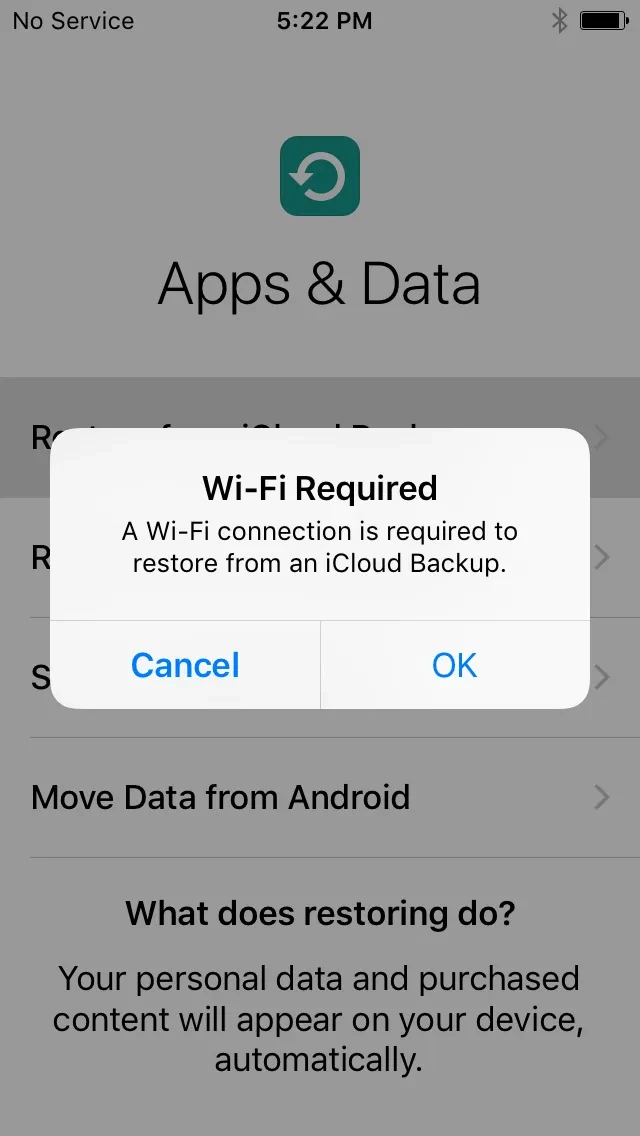
اگرچه اکثر افراد تصور میکنند مهاجرت از اندروید به آیفون دشوار است، اما در واقع این کار بسیار ساده بوده و تنها به طی کردن یک مسیر متفاوت نیاز دارد. قبل از شروع، اپلیکیشن **Move to iOS** اپل را روی گوشی اندرویدی خود دانلود کنید و سپس راهاندازی آیفون جدید را آغاز نمایید. در طول مراحل تنظیم اولیه، گزینه انتقال داده از اندروید (Transfer Data from Android) را انتخاب کرده و دستورالعملها را برای اتصال دو دستگاه دنبال کنید.
بسته به دستگاهها و نسخه نرمافزار، میتوانید مخاطبین، تاریخچه پیامها، عکسها، ویدیوها، تقویمها و سایر محتواهای پشتیبانیشده را منتقل کنید. هر دو گوشی را متصل به شارژر نگه دارید و تا زمان اتمام انتقال، از دستگاه اندرویدی برای کارهای دیگر استفاده نکنید. اگر قبلاً تنظیمات آیفون خود را به پایان رساندهاید، ممکن است لازم باشد آن را ریست کنید تا بتوانید از فرایند استاندارد Move to iOS استفاده نمایید. حتماً ابتدا از دادههای جدید خود پشتیبان بگیرید، زیرا پاکسازی آیفون، محتوای موجود روی آن را حذف میکند.
۲. ارتقای امنیت آیفون قبل از شروع استفاده از آن
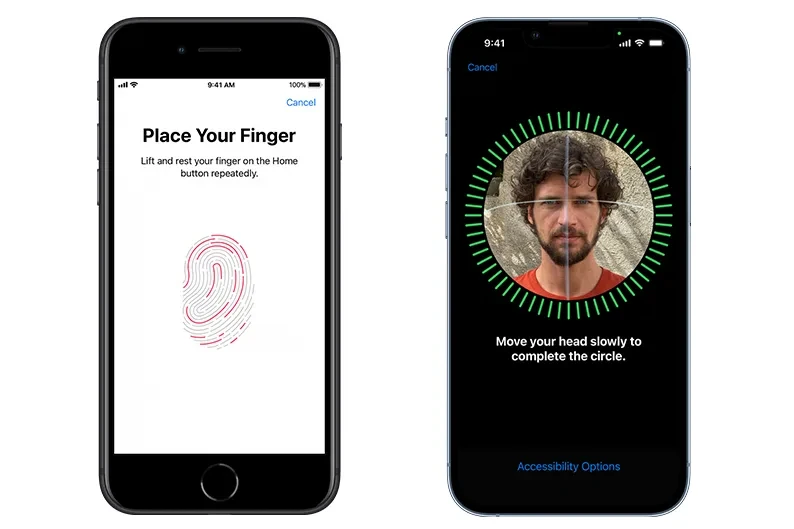
آیفون شما حاوی عکسهای شخصی، پیامها، رمزهای عبور و اطلاعات پرداخت است؛ بنابراین ایمنسازی آن باید یکی از اولین کارهایی باشد که پس از راه اندازی انجام میدهید. تنظیم چند بخش محدود میتواند به حفاظت از دادههای شما در صورت گم شدن یا سرقت گوشی کمک کند.
راهاندازی Face ID و قابلیّت Find My
قابلیت Face ID به شما امکان میدهد بدون نیاز به وارد کردن مداوم رمز عبور، قفل آیفون خود را باز کرده و خریدهای خود را تأیید کنید. برای راهاندازی آن به مسیر Settings > Face ID & Passcode بروید و دستورالعملها را دنبال نمایید.
سپس، مسیر Settings > [Your Name] > Find My > Find My iPhone را باز کنید. گزینههای Find My iPhone، Find My network و Send Last Location را فعال کنید تا شانس شما برای پیدا کردن دستگاه در صورت مفقود شدن افزایش یابد.
فعال سازی ویژگی حفاظت از دستگاه مسروقه (Stolen Device Protection)
قابلیت Stolen Device Protection زمانی که فردی رمز عبور شما را میداند، یک لایه امنیتی اضافه میکند. این ویژگی برای برخی اقدامات حساس به احراز هویت بیومتریک (چهره یا اثر انگشت) نیاز دارد و زمانی که دور از مکانهای آشنا هستید، یک تاخیر امنیتی برای اعمال تغییرات حیاتی ایجاد میکند.
برای فعال کردن آن به مسیر Settings > Face ID & Passcode > Stolen Device Protection بروید. در همان بخش مطمئن شوید که از یک passcode قوی استفاده میکنید و احراز هویت دو مرحلهای (Two-Factor Authentication) برای حساب اپل شما فعال است.
۳. تنظیم بخش باتری و مدیریت شارژ در آیفون
آیفون جدید شما دارای تنظیماتی است که میتواند به مدیریت طول عمر باتری و کاهش استهلاک غیرضروری آن در طول زمان کمک کند. قبل از اینکه به روال شارژ معمول خود عادت کنید، ارزش دارد این بخش را بررسی نمایید.
بررسی گزینه های شارژ باتری
به مسیر Settings > Battery > Charging بروید تا گزینههای شارژ موجود را بررسی کنید. در مدلهای پشتیبانیشده، میتوانید سقف شارژ (Charging Limit) تعیین کنید تا از شارژ شدن باتری فراتر از یک درصد مشخص جلوگیری شود. اگر ترجیح میدهید گوشی را شبانه شارژ کنید، قابلیت Optimized Battery Charging میتواند مدت زمانی را که آیفون در حالت شارژ کامل سپری میکند کاهش دهد.
شناسایی برنامه های پرمصرف و بهینه سازی مصرف انرژی
بخش Settings > Battery را باز کنید تا ببینید کدام برنامهها بیشترین میزان انرژی را مصرف میکنند و سطح شارژ باتری شما در طول روز چگونه تغییر میکند. اگر برنامهای بیش از حد انتظار باتری مصرف میکند، قبل از محدود کردن قابلیتهای مورد نیاز خود، فعالیت پسزمینه و دسترسیهای مکانی آن را بررسی کنید.
همچنین زمانی که نیاز دارید آیفون شما مدت بیشتری شارژ نگه دارد، میتوانید حالت کممصرف (Low Power Mode) را فعال کنید. این حالت با کاهش فعالیتهای پسزمینه و برخی جلوههای بصری، شارژ باتری را ذخیره میکند.
۴. بهره برداری حداکثری از دوربین آیفون
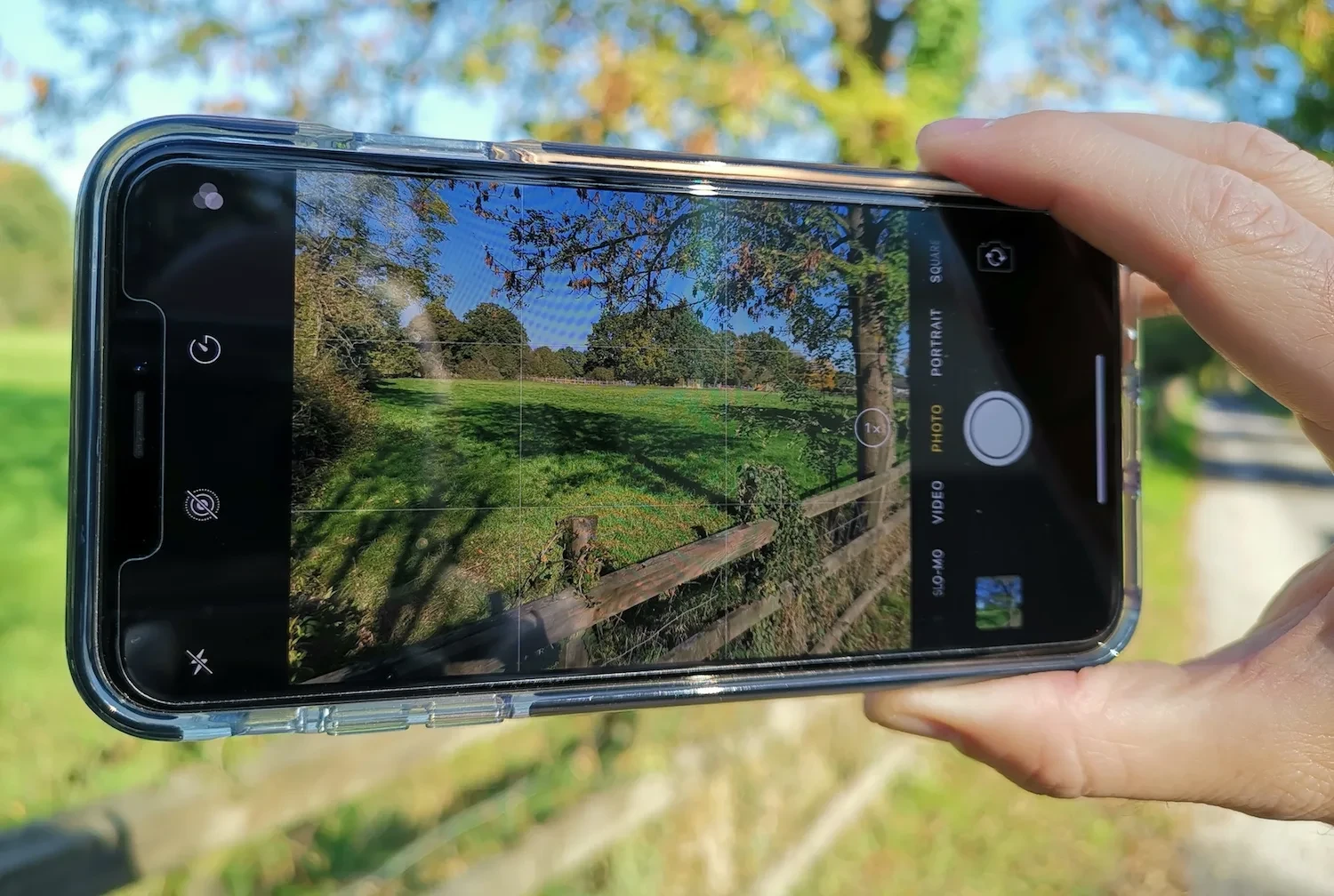
عکاسی و فیلمبرداری بخش بزرگی از تجربه کار با آیفون است؛ چه در حال ثبت لحظات روزمره باشید، چه مستندسازی یک سفر یا ضبط ویدیو برای شبکههای اجتماعی. چند تنظیم ساده در دوربین میتواند به شما کمک کند تا نتایج یکدستتری بگیرید و زمان کمتری را صرف ویرایش عکسها کنید.
بهینه سازی تنظیمات کلی دوربین
به مسیر Settings > Camera بروید و گزینههای Grid (خطوط شبکه) و Level (تراز) را فعال کنید تا به کادربندی سوژهها و صاف ماندن خط افق کمک کند. همچنین میتوانید بخش Preserve Settings را باز کنید تا مشخص نمایید آیفون کدام تنظیمات دوربین (مانند حالت دوربین و تنظیمات نوردهی) را برای استفادههای بعدی به خاطر بسپارد.
اگر بهطور منظم ویدیو ضبط میکنید، بخش Settings > Camera > Record Video را باز کرده تا رزولوشن و نرخ فریم مناسب را انتخاب کنید. تنظیمات کیفیت بالاتر ویدیوهای شفافتری تولید میکنند، اما فضای ذخیرهسازی بیشتری را نیز اشغال خواهند کرد.
استفاده از کلید Camera Control و سایر قابلیت های کاربردی
اگر آیفون شما دارای دکمه Camera Control است، میتوانید از آن برای باز کردن برنامه دوربین و در مدلهای پشتیبانیشده برای تنظیم پارامترهایی مانند زوم، نوردهی و عمق میدان استفاده کنید. گزینههای موجود به مدل گوشی و نسخه نرمافزار بستگی دارد.
همچنین میتوانید حالت Portrait را برای عکسهایی با پسزمینه تار و قابلیت Live Photos را برای ثبت تحرک لحظهای قبل و بعد از عکس امتحان کنید. قابلیت Live Photos بهویژه زمانی که فردی دقیقاً هنگام عکس گرفتن تکان میخورد بسیار خبرجو است، زیرا میتوانید فریمهای ثبتشده را مرور کرده و عکس اصلی متفاوتی را بعداً انتخاب کنید.
۵. بررسی و مدیریت تنظیمات حریم خصوصی آیفون
آیفون به شما اجازه میدهد دسترسی برنامهها به موقعیت مکانی، عکسها، میکروفون و سایر اطلاعات شخصی را کنترل کنید. پیشنهاد میشود این دسترسیها را بررسی کنید تا بدون از دست دادن قابلیتهای کاربردی، دسترسیهای اضافی را محدود نمایید.
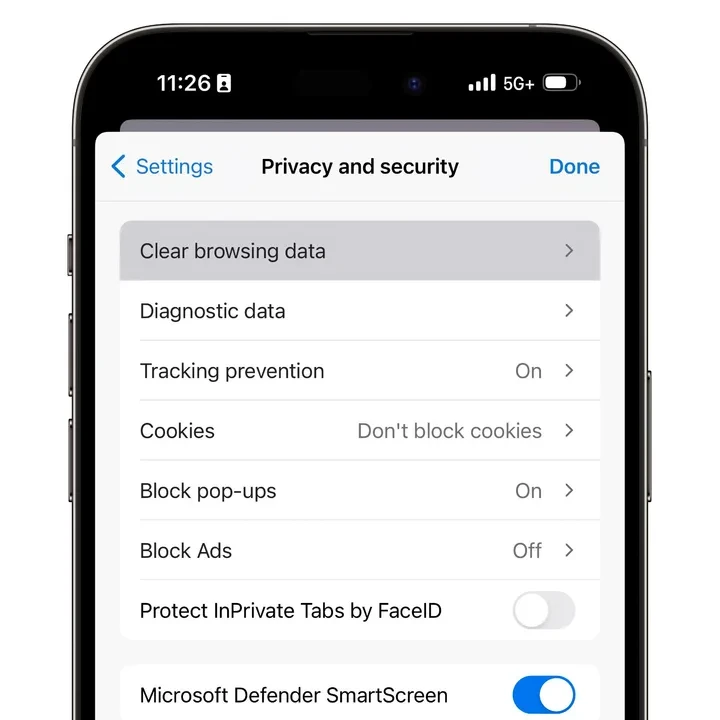
بررسی و ویرایش دسترسی اپلیکیشن ها
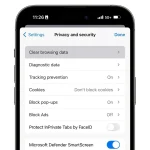
به مسیر Settings > Privacy & Security بروید تا دسترسیهای مربوط به خدمات مکانی (Location Services)، دوربین، میکروفون و عکسها را بررسی کنید. دسترسی برنامههایی را که به این موارد نیاز ندارند تغییر دهید و برای دسترسی مکانی بهجای گزینه Always (همیشه)، گزینه While Using the App (هنگام استفاده از برنامه) را انتخاب کنید.
کنترل محتوای نمایش داده شده روی صفحه قفل (Lock Screen)
اعلانها میتوانند پیشنمایش پیامها و سایر اطلاعات شخصی را هنگام قفل بودن آیفون لو بدهند. به مسیر Settings > Notifications > Show Previews بروید و گزینههای When Unlocked (تنها هنگام باز بودن قفل) یا Never (هرگز) را انتخاب کنید تا این جزئیات محرمانه باقی بمانند.
۶. کشف و استفاده از قابلیت های کاربردی سیستم عامل iOS 26
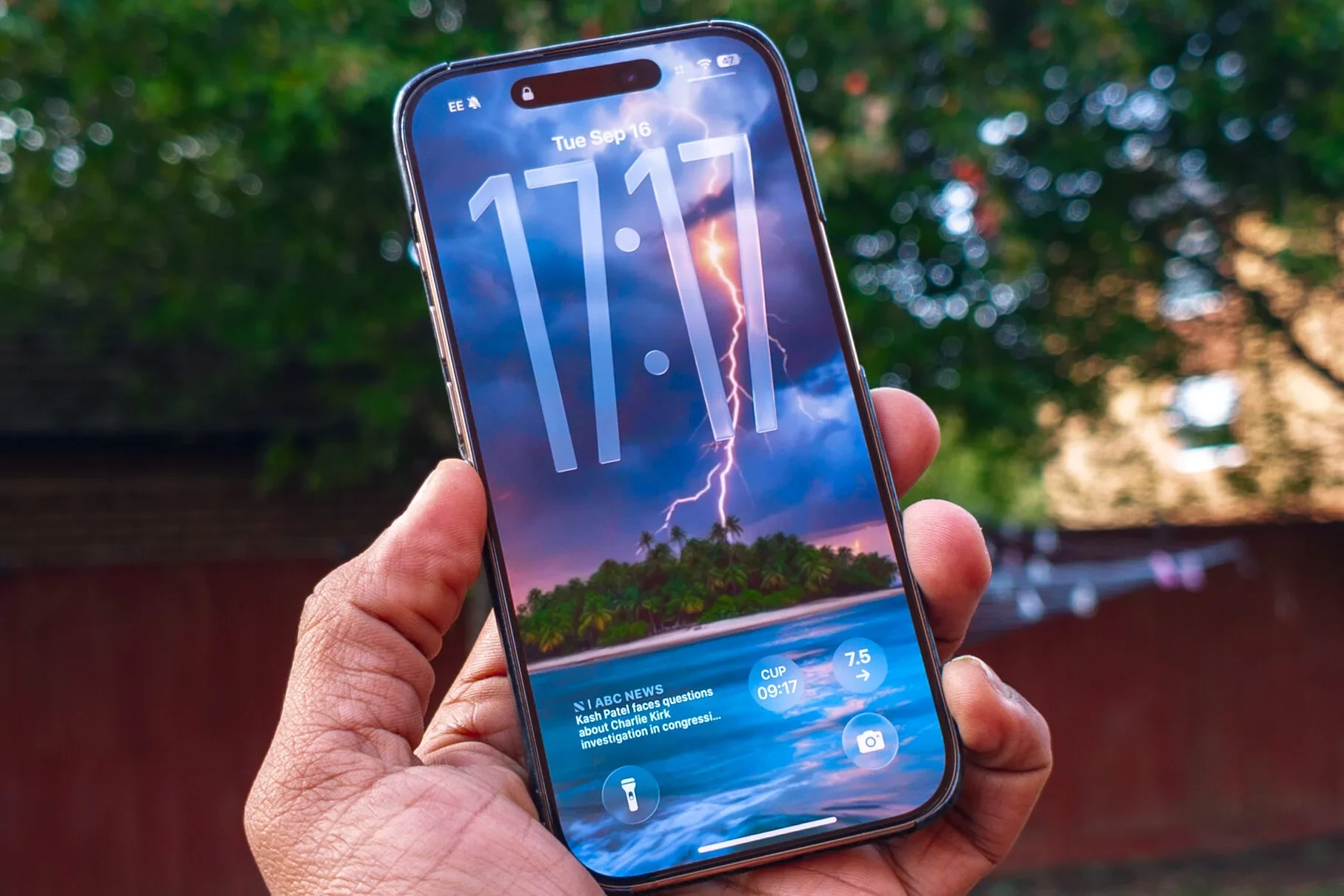
نرمافزار آیفون میتواند تاثیر واقعی بر نحوه استفاده روزمره شما بگذارد. اگر دستگاه شما از هوش مصنوعی اپل (Apple Intelligence) پشتیبانی میکند، قابلیتهایی مانند Writing Tools (ابزارهای نگارش)، خلاصه اعلانها و ویژگی Clean Up در برنامه Photos را امتحان کنید که به شما در بازنویسی متنها، مدیریت اعلانها و حذف اشیای اضافی از عکسها کمک میکنند. میزان دسترسی به این قابلیتها بر اساس مدل آیفون، زبان و منطقه جغرافیایی متفاوت است.
۷. مدیریت هوشمندانه حافظه و فضای ذخیره سازی آیفون
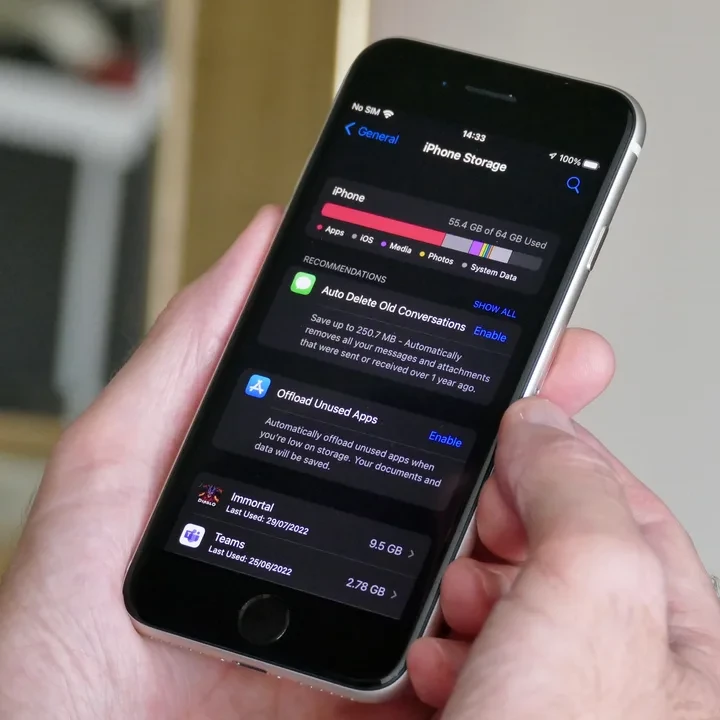
عکسها، ویدیوها، فایلهای دانلودشده و اپلیکیشنها میتوانند به سرعت فضای ذخیرهسازی آیفون را پر کنند. برای دیدن اینکه چه چیزی فضا را اشغال کرده است، به مسیر Settings > General > iPhone Storage بروید. در این بخش تفکیک مصرف حافظه و توصیههایی برای خالی کردن فضا را خواهید یافت.
اگر از سرویس عکس آیکلود استفاده میکنید، گزینه Optimize iPhone Storage را در مسیر Settings > [Your Name] > iCloud > Photos فعال کنید تا نسخههای کمحجمتر روی دستگاه شما باقی بمانند و نسخههای با کیفیت اصلی در آیکلود ذخیره شوند. همچنین میتوانید گزینه Offload Unused Apps را در بخش iPhone Storage فعال کنید تا برنامههایی را که نادر استفاده میکنید بدون پاک شدن اسناد و دادههایشان، بهطور موقت حذف کند. به یاد داشته باشید که فضای آیکلود از حافظه داخلی آیفون جداست، بنابراین ارتقای حجم آیکلود بهطور خودکار فضای داخلی گوشی را خالی نمیکند.
۸. شخصی سازی آیفون با میانبرها و کنترل های میانبر
میتوانید با شخصیسازی کنترلها و میانبرهای آیفون، کارهای روزمره را سریعتر انجام دهید. به مسیر Settings > Accessibility > Touch > Back Tap بروید تا با دو یا سه بار ضربه زدن به پشت گوشی، عملیاتی مانند گرفتن اسکرینشات یا باز کردن یک ویژگی را تنظیم کنید.
همچنین میتوانید Control Center (مرکز کنترل) را شخصیسازی کنید تا ابزارهای پرکاربرد مانند چراغقوه، ضبط صفحه نمایش و حالت کممصرف در دسترس سریع شما باشند. گزینههای موجود بر اساس مدل آیفون و نسخه iOS متفاوت است.
۹. تسهیل کارهای روزمره با ابزارهای Apple Wallet و MagSafe
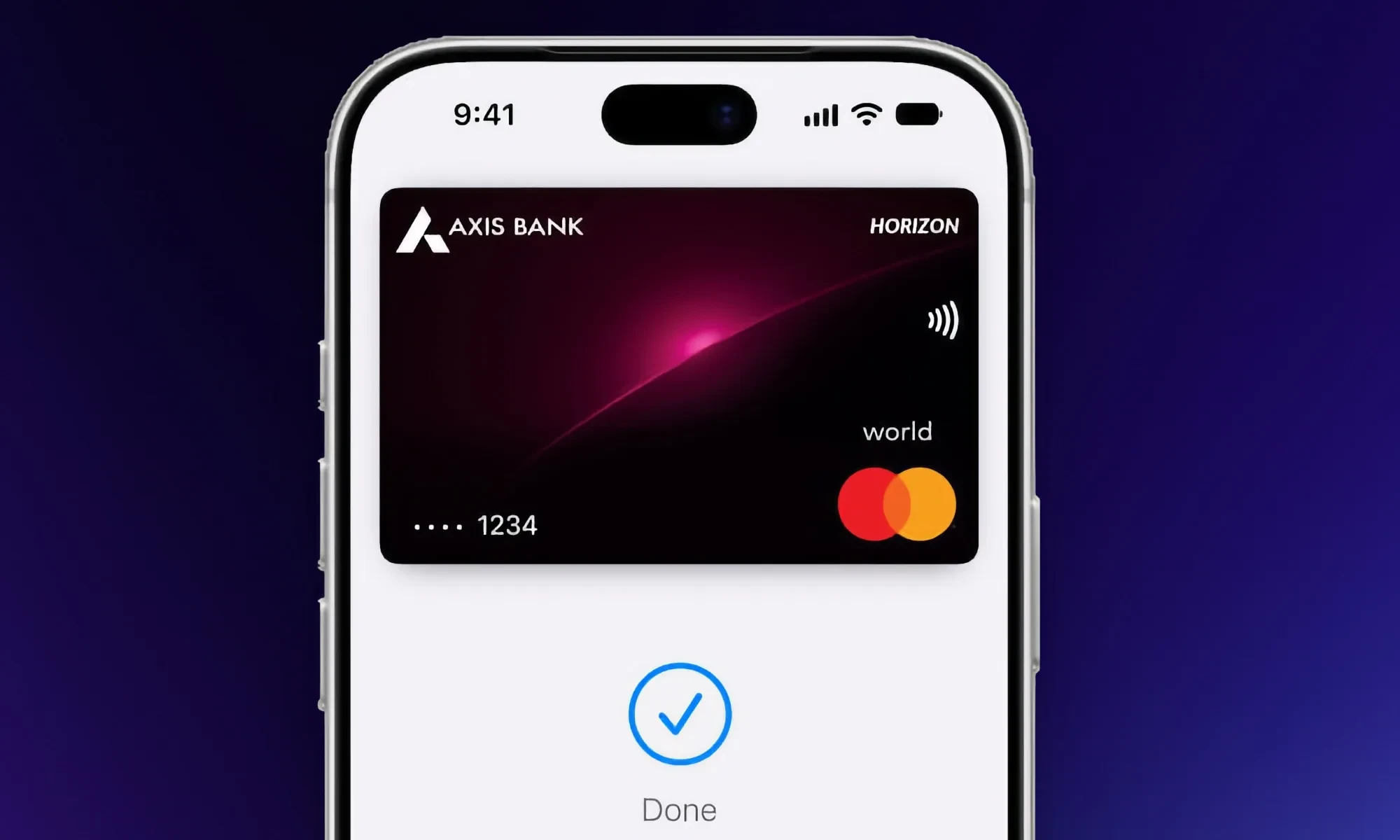
آیفون شما میتواند کارهایی فراتر از تماس، پیامک و اجرای برنامهها انجام دهد. برنامه Apple Wallet کارتهای پرداخت و بلیطهای پشتیبانیشده را روی گوشی در دسترس نگه میدارد، در حالی که فناوری MagSafe استفاده از شارژرها و لوازم جانبی سازگار را آسانتر میکند.
راهاندازی و استفاده از Apple Wallet
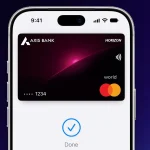
برنامه Wallet را باز کرده و روی دکمه افزودن (+) ضربه بزنید تا کارت بانکی، کارت حملونقل یا بلیط پشتیبانیشده را اضافه کنید. دستورالعملهای روی صفحه را برای تکمیل راهاندازی دنبال کنید. پس از پیکربندی، میتوانید از Apple Pay در پایانههای فروشگاهی بدون نیاز به همراه داشتن کارت فیزیکی استفاده کنید.
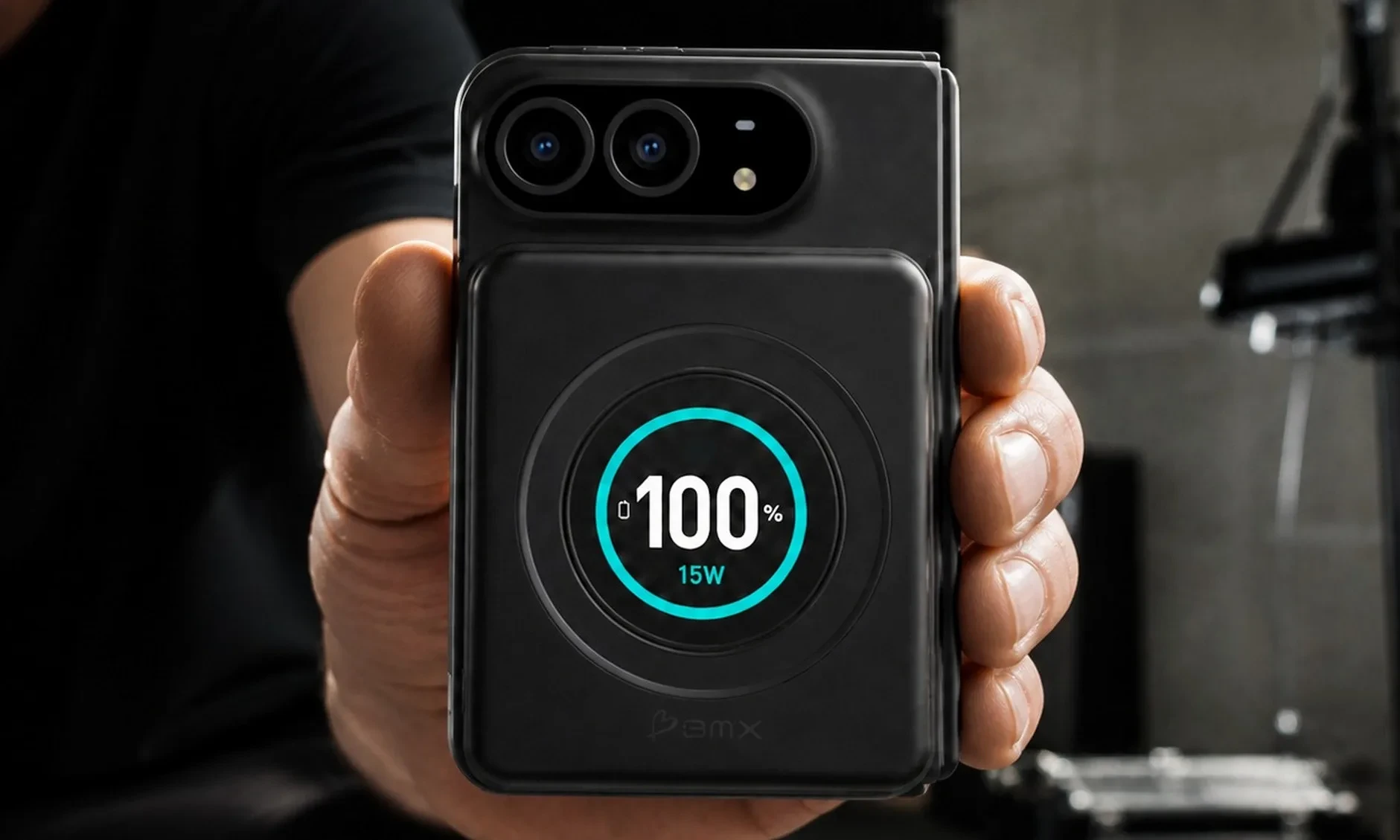
بهرهگیری بیشتر از اکوسیستم مگسیف (MagSafe)
اگر آیفون شما از MagSafe پشتیبانی میکند، شارژرهای سازگار به صورت مغناطیسی متصل میشوند تا به قرارگیری دقیق گوشی برای شارژ بیسیم کمک کنند. همچنین میتوانید از لوازم جانبی مانند کیف پولهای مغناطیسی، پایه استند و هولدرهای خودرو استفاده کنید. قبل از خرید، سازگاری آن را با مدل آیفون و قاب خود بررسی کنید، زیرا سرعت شارژ و پشتیبانی از لوازم جانبی میتواند متفاوت باشد.
سوالات متداول درباره راه اندازی آیفون جدید
اولین کارهایی که باید با آیفون جدید انجام دهیم چیست؟
کار خود را با ایمنسازی دستگاه از طریق Face ID، Find My و قابلیت Stolen Device Protection آغاز کنید. سپس تنظیمات حریم خصوصی، گزینههای شارژ و تنظیمات دوربین را بررسی کنید تا کار با آیفون راحتتر شود.
بهترین تنظیمات آیفون که باید آنها را تغییر دهیم کدامند؟
قابلیتهای Find My و Stolen Device Protection را فعال کنید، دسترسیهای برنامهها را بررسی کنید، گزینه Grid را در تنظیمات دوربین روشن کنید و مرکز کنترل (Control Center) را با میانبرهای پرکاربرد شخصیسازی نمایید. همچنین میتوانید پیشنمایش اعلانها را روی صفحه قفل غیرفعال کنید.
چگونه طول عمر باتری آیفون جدید را افزایش دهیم؟
بخش Settings > Battery را بررسی کنید تا برنامههای پرمصرف را شناسایی نمایید. در صورت نیاز از حالت Low Power Mode استفاده کنید، فعالیتهای پسزمینه غیرضروری را کاهش دهید و قابلیت Optimized Battery Charging یا سقف شارژ را فعال کنید.
بهترین ویژگیهایی که باید در آیفون جدید امتحان کنیم چیست؟
حالت پرتره و Live Photos را در دوربین امتحان کنید، از قابلیت Back Tap برای اجرای سریع دستورات بهره ببرید و کنترل سنتر را سفارشیسازی کنید. اگر آیفون شما از Apple Intelligence پشتیبانی میکند، ابزارهای ویرایش متن و عکس هوش مصنوعی را حتماً بررسی نمایید.














گفتگو در مورد این post