




بیش از یک دهه کامپیوتر مک من استفاده می کنم و در این سال ها، به مجموعه ای ارزشمند از ابزارهای متفرقه (سودمندی های شخص ثالث) متوجه شده ام که دیگر نمی توانم کارهای روزانه ام را بدون آنها انجام دهم. برخی از این برنامه ها دارای نقص ها و محدودیت های طولانی مدت هستند سیستم عامل macOS برخی دیگر ویژگیهایی را ارائه میدهند که اپل باید از همان ابتدا در نظر گرفته میشد، و گروهی به سادگی کل تجربه مک شما را بهبود میبخشند. در ادامه 5 مورد از بهترین برنامه های مک معرفی می کنم که هر روز از آنها استفاده می کنم.


به گزارش گروه خبر فناوری خبرجو به نقل از (روندهای دیجیتال)سیستم عامل macOS این یک مجری عالی است، اما با وجود همه شایستگی هایش، همیشه ایرادات آزاردهنده ای داشته است. نرم افزار سوپرشارژ تعداد قابل توجهی از این عیوب را برطرف می کند. این ابزار شامل بیش از 70 بهینه سازی و تغییر عملکرد است که مشکلات کوچک اما آزاردهنده شرکت را برطرف می کند اپل او سال هاست که آنها را نادیده گرفته است. فقط با آن شروع به کار کنید و متعجب خواهید شد که چگونه بدون آن موفق شده اید!
1. نرم افزار سوپرشارژ; رفع بیش از 70 محدودیت طولانی مدت در MacOS
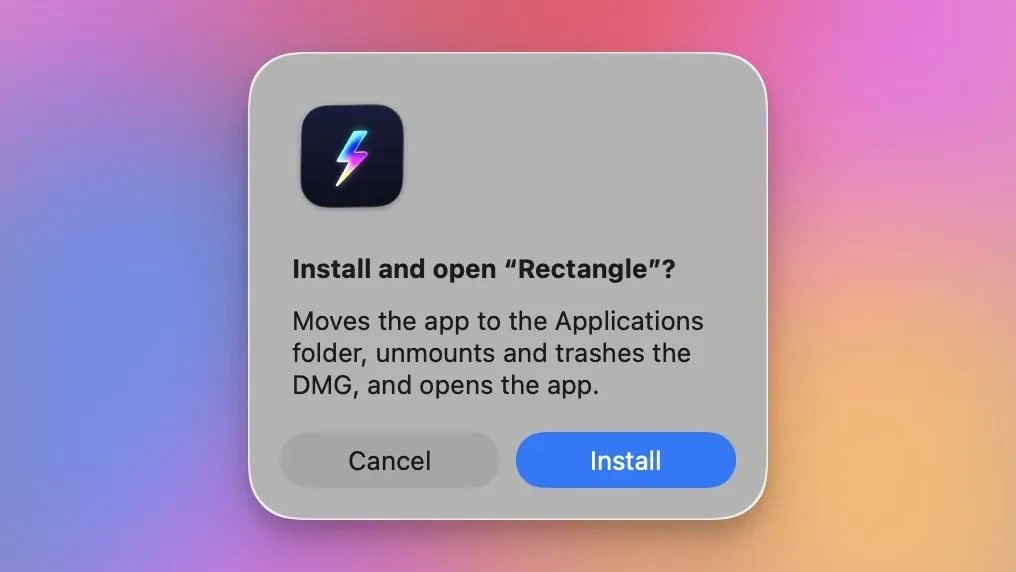
ویژگی مورد علاقه من در این برنامه، نصب کننده با یک کلیک برای فایل های DMG اگر تا به حال برنامه ای را خارج از اپ استور مک نصب کرده اید، به خوبی از مراحل خسته کننده آن آگاه هستید: دانلود فایل DMG، دوبار کلیک کردن برای باز کردن آن، کشیدن نماد برنامه به پوشه Applications، و سپس خارج کردن دستی تصویر دیسک و انتقال فایل نصب به سطل زباله. نرم افزار Supercharge تمام این زنجیره طولانی را تنها با یک کلیک خلاصه می کند. یعنی برنامه را نصب می کند، تصویر دیسک را خارج می کند و فایل DMG را به طور خودکار به سطل زباله می اندازد.
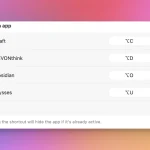
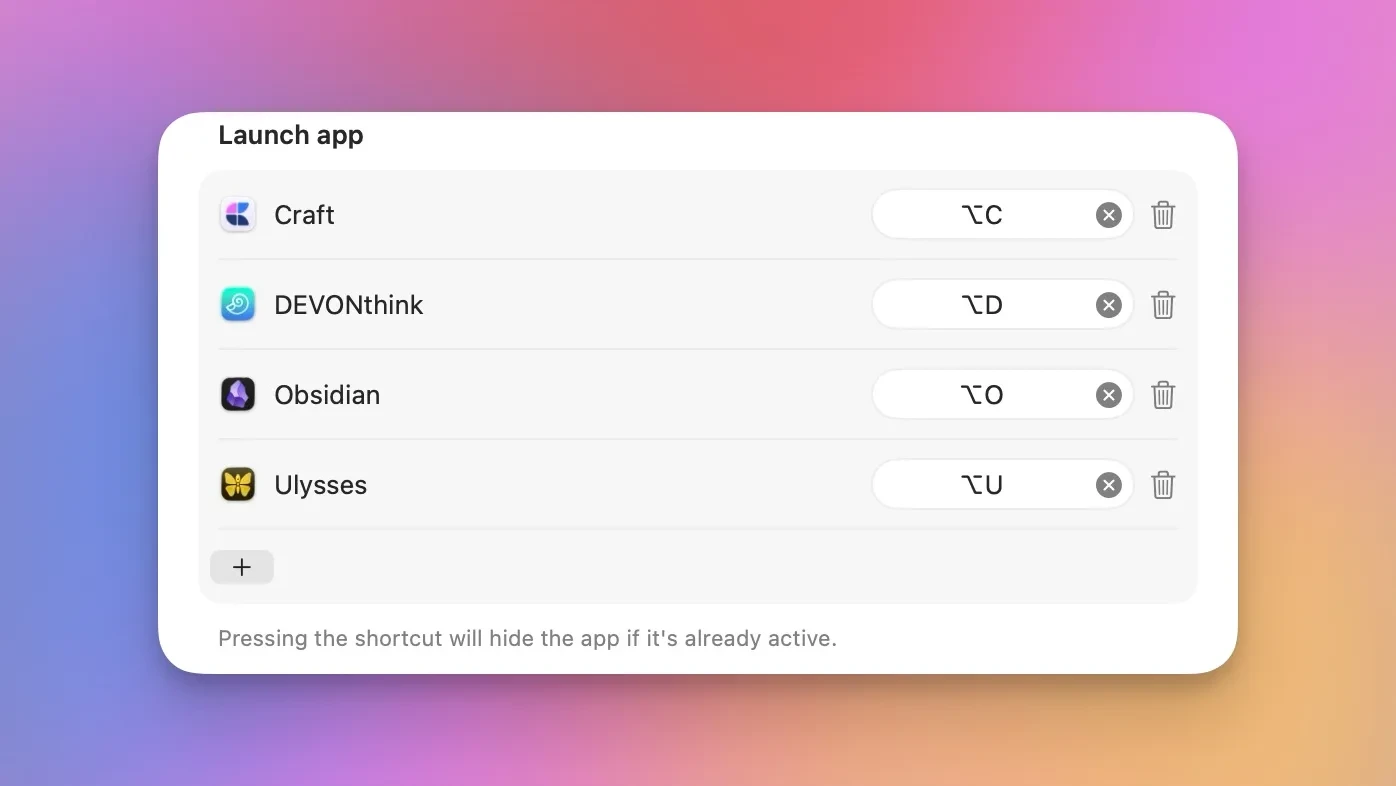
یکی دیگر از ویژگی های خبرجو برای من، کلیدهای میانبر مخصوص برنامه به جای اجرای مداوم Spotlight یا جستجو در میان نمادهای Dock، میانبرهای اختصاصی را برای برنامه های پرکاربرد خود تعریف کرده ام و می توانم هر کدام را در کسری از ثانیه باز کنم. علاوه بر این، Supercharge امکان استفاده از کلیدهای ترکیبی را فراهم می کند Command+X امکان برش و چسباندن فایل ها (برش و چسباندن) را درست مانند ویندوز فراهم می کند. یک ویژگی به ظاهر کوچک که همیشه کاربران را در مهاجرت از ویندوز به مک دچار مشکل می کند.
دو ویژگی سفارشی سازی مورد علاقه دیگر من در این برنامه حالت ها هستند حالت گربه و حالت تمیز کردن are حالت اول به طور موقت صفحه کلید را در صورت حضور حیوانات خانگی غیرفعال می کند و حالت دوم صفحه نمایش را خاموش می کند و به شما امکان می دهد لپ تاپ مک خود را بدون نگرانی از لمس تصادفی کلیدها و صدور دستورات ناخواسته تمیز کنید.
این موارد تنها بخش کوچکی از امکانات بیشمار این برنامه است. سوپرشارژ بدون شک یکی از این موارد است بهترین ابزارهای مک چیزی است که من تاکنون استفاده کرده ام و با اطمینان آن را به همه کاربران اکوسیستم مک توصیه می کنم.
2. برنامه CleanShot X; قدرتمندترین ابزار اسکرین شات و ضبط صفحه در مک
ابزار پیشفرض اسکرینشات در سیستمعامل مک اصول اولیه را پوشش میدهد، اما اگر ماهیت کار شما به گونهای است که مرتباً نیاز به گرفتن اسکرینشات دارید، وقت آن رسیده که روی ابزار پیشرفتهتری سرمایهگذاری کنید. برنامه CleanShot X دقیقا بهترین گزینه است. نرم افزاری که هر روز بدون استثنا هنگام نوشتن مقالاتم به آن مراجعه می کنم.
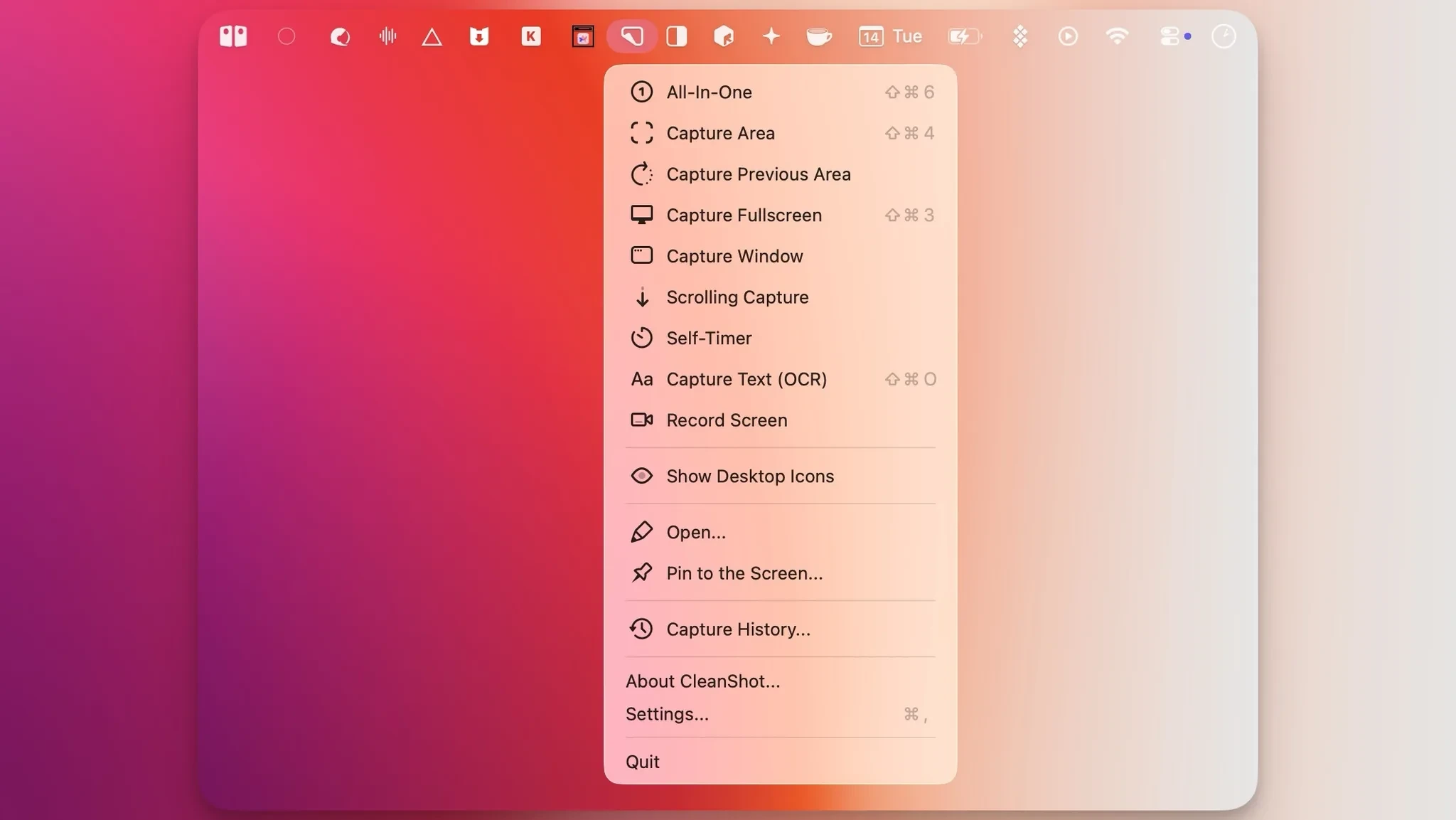
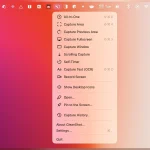
فراتر از ضبط استاندارد تمام صفحه و پنجره، Cleanshot X به شما امکان می دهد تمام طول صفحات وب یا اسناد را ضبط کنید. اسکرول اسکرین شات ها بگیرید، یک تایمر شمارش معکوس برای ضبط عکس، ضبط ویدیو از روی صفحه نمایش و حتی به لطف فناوری تنظیم کنید تشخیص کاراکتر نوری (OCR)متن های داخل هر تصویر را استخراج و کپی کنید.
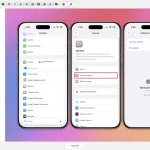
گرفتن اسکرین شات یک ویژگی خوب است، اما برگ برنده واقعی CleanShot X است ویرایشگر داخلی قدرتمند دروغ می گوید. میتوانید روی تصاویر یادداشت بنویسید، فلشهای راهنما را بکشید، پسزمینههای رنگی شیک اضافه کنید تا خروجی نهایی حرفهایتر شود، اندازه تصویر را تغییر دهید و برش دهید، و اطلاعات حساس و شخصی را با ابزار Blur محو کنید.
در یکی از آپدیت های اخیر، قابلیت افزودن پس زمینه های جذاب به اسکرین شات ها نیز به اپلیکیشن اضافه شده است. شما می توانید رنگ های ثابت، شیب های چشم نواز، یا حتی کاغذ دیواری مک فعلی خود را به عنوان پس زمینه عکس انتخاب کنید. اگر مقالات قبلی من را دنبال کرده باشید، نمونه هایی از آن را دیده اید.
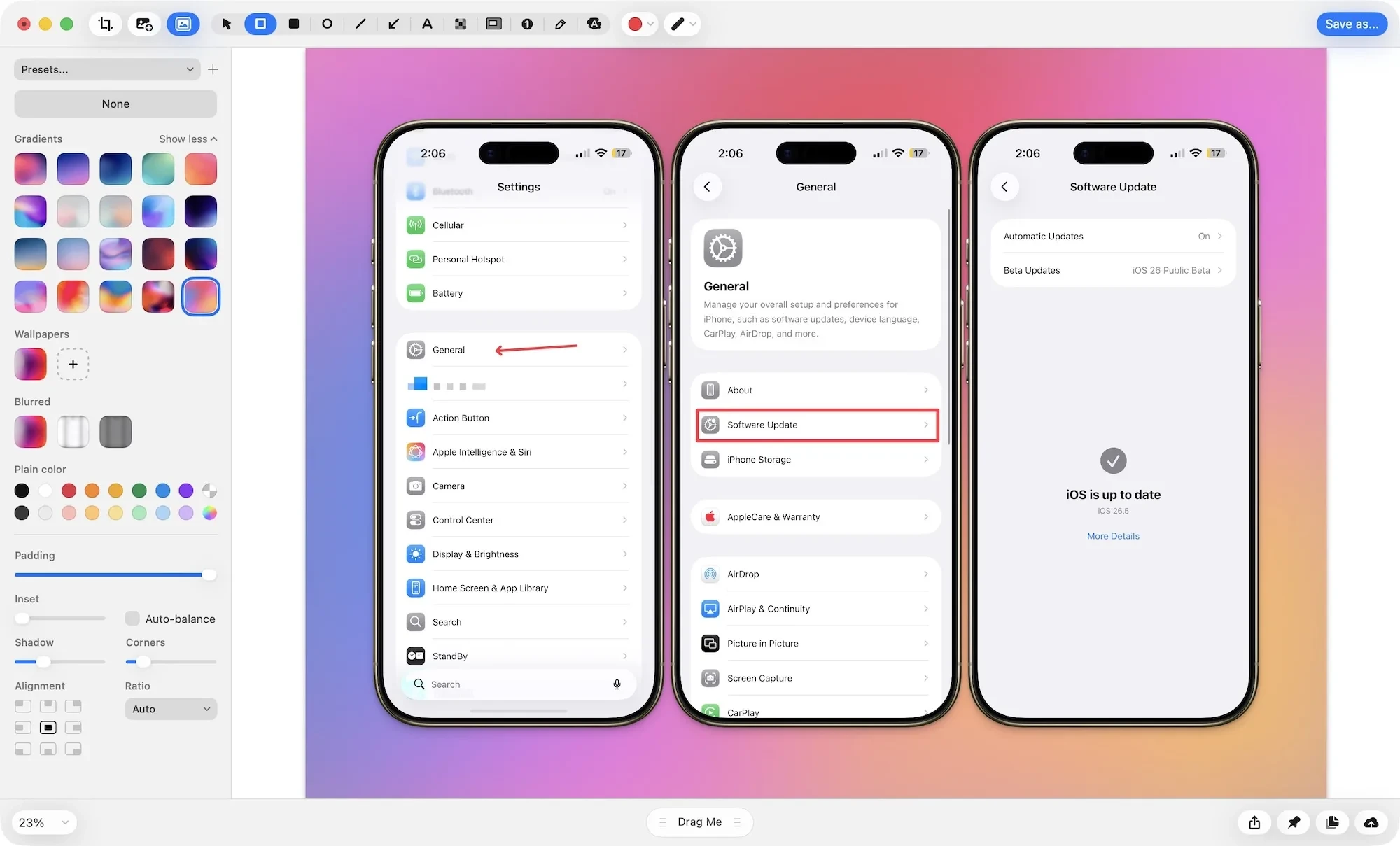
نرم افزار CleanShot X در مقایسه با سایر برنامه های این لیست ارزان نیست، اما صرفه جویی زیادی در زمان شما و بهبود کیفیتی که در جریان کاری شما ایجاد می کند، ارزش هر دلاری را دارد که می پردازید. اگر برای پیشبرد کار خود اسکرین شات بگیرید، هزینه این برنامه به سرعت بازپرداخت می شود. می توانید آن را مستقیماً از وب سایت سازنده یا از طریق اشتراک پلت فرم خریداری کنید SetApp از آن به صورت رایگان لذت ببرید.
3. نرم افزار Monocle; حذف حواس پرتی بصری و افزایش تمرکز بر روی پنجره فعال
یک مشکل اساسی وجود دارد که اکثر راه حل های بهره وری به آن رسیدگی نمی کنند: درهم ریختگی بصری. وقتی ده پنجره به طور همزمان بر روی صفحه نمایش خود باز می کنید، مغز شما دائماً در حال پردازش تک تک آنها است، حتی زمانی که تمام توجه شما باید فقط روی یک پنجره خاص متمرکز شود. برنامه مونوکل این مشکل را به ساده ترین شکل ممکن حل می کند.
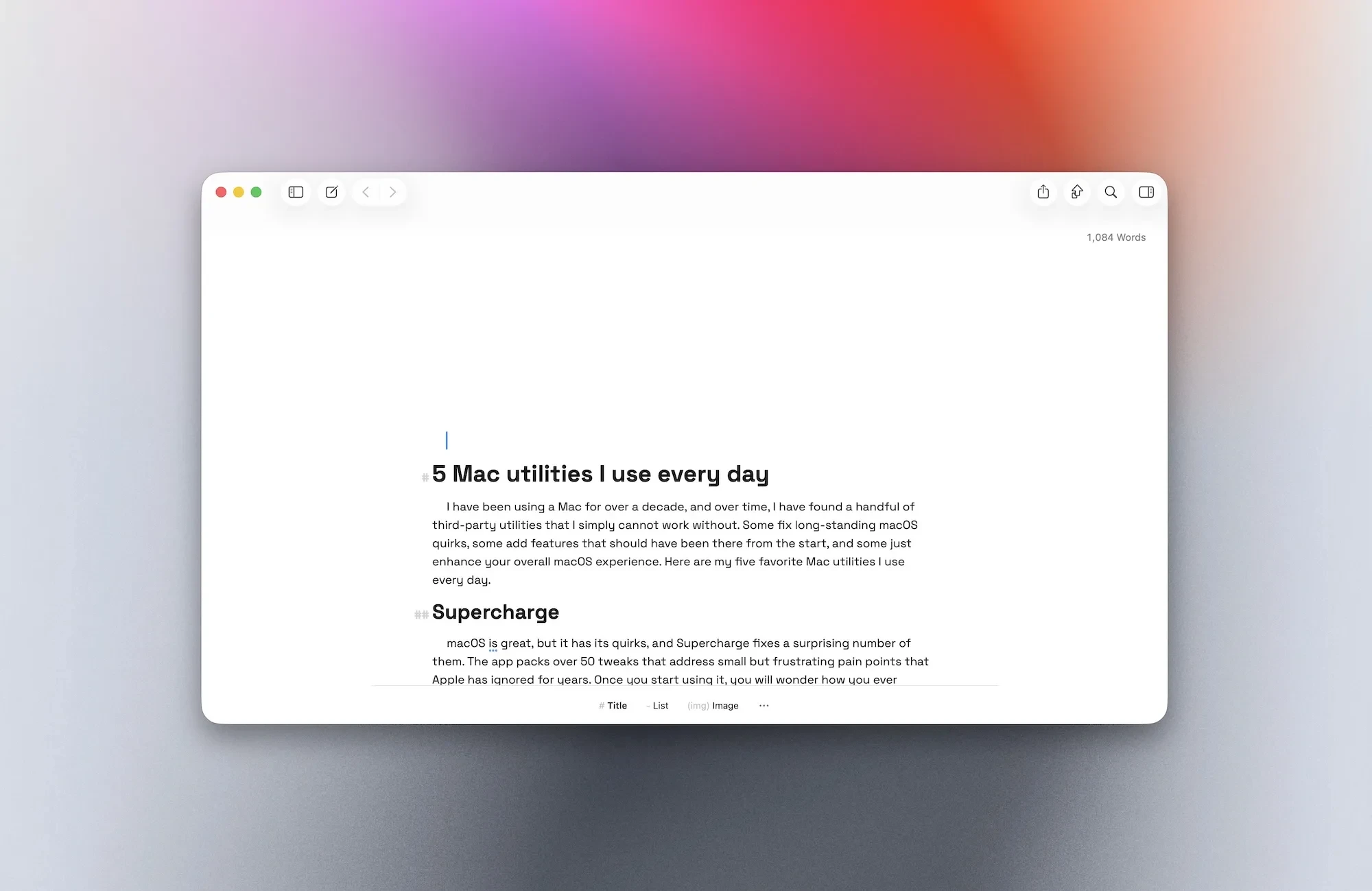
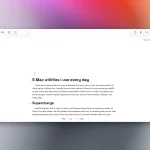
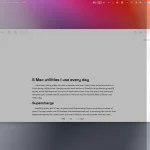
این نرم افزار تمام قسمت های صفحه به جز پنجره ای که در آن فعال هستید را محو می کند. لحظه ای که روی یک برنامه کلیک می کنید، همه برنامه ها و پنجره های دیگر در پس زمینه محو می شوند. این ممکن است یک تغییر ساده به نظر برسد، اما تأثیر شگفت انگیزی روی آن دارد افزایش تمرکز کار بلافاصله احساس می شود.
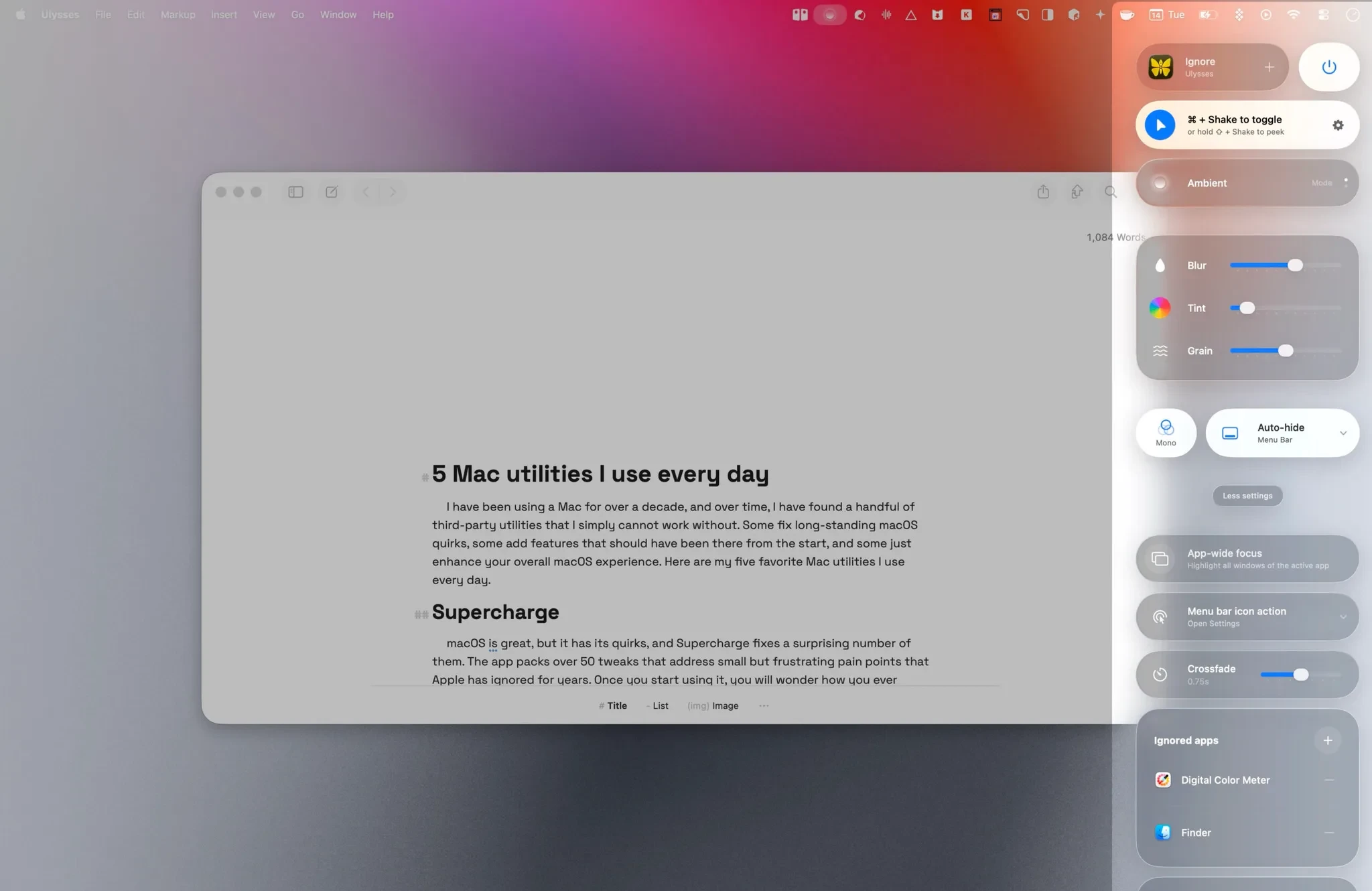
همچنین میتوانید شدت محو شدن پسزمینه را تنظیم کنید، در صورت تمایل، افکت Film Grain را برای زیبایی بصری بیشتر اعمال کنید و سرعت محو شدن پنجره را کنترل کنید. این ابزار از تم های روشن و تیره پشتیبانی می کند و پوست شما را با سیستم عامل شما کاملا مطابقت می دهد.
اگر در حین کار به سادگی توسط پنجره های باز دیگر پرت می شوید، حتماً باید این برنامه را امتحان کنید.
4. برنامه Hyperkey; کلید Caps Lock را به یک کلید میانبر در macOS تبدیل کنید
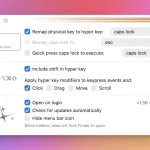
برنامه هایپرکلید احتمالاً پر استفاده ترین وسیله جانبی در مک من است. من طرفدار پر و پا قرص کلیدهای فوری هستم، اما حرکات ژیمناستیک مانند و چرخاندن انگشتان برای فشار دادن چندین کلید به طور همزمان گیج کننده است! Hyperkey این چالش را با تغییر عملکرد و نگاشت ترکیبی از کلیدهای اصلاح کننده به یک کلید حل می کند – در مورد من همان کلید. Caps Lock است – حل می کند
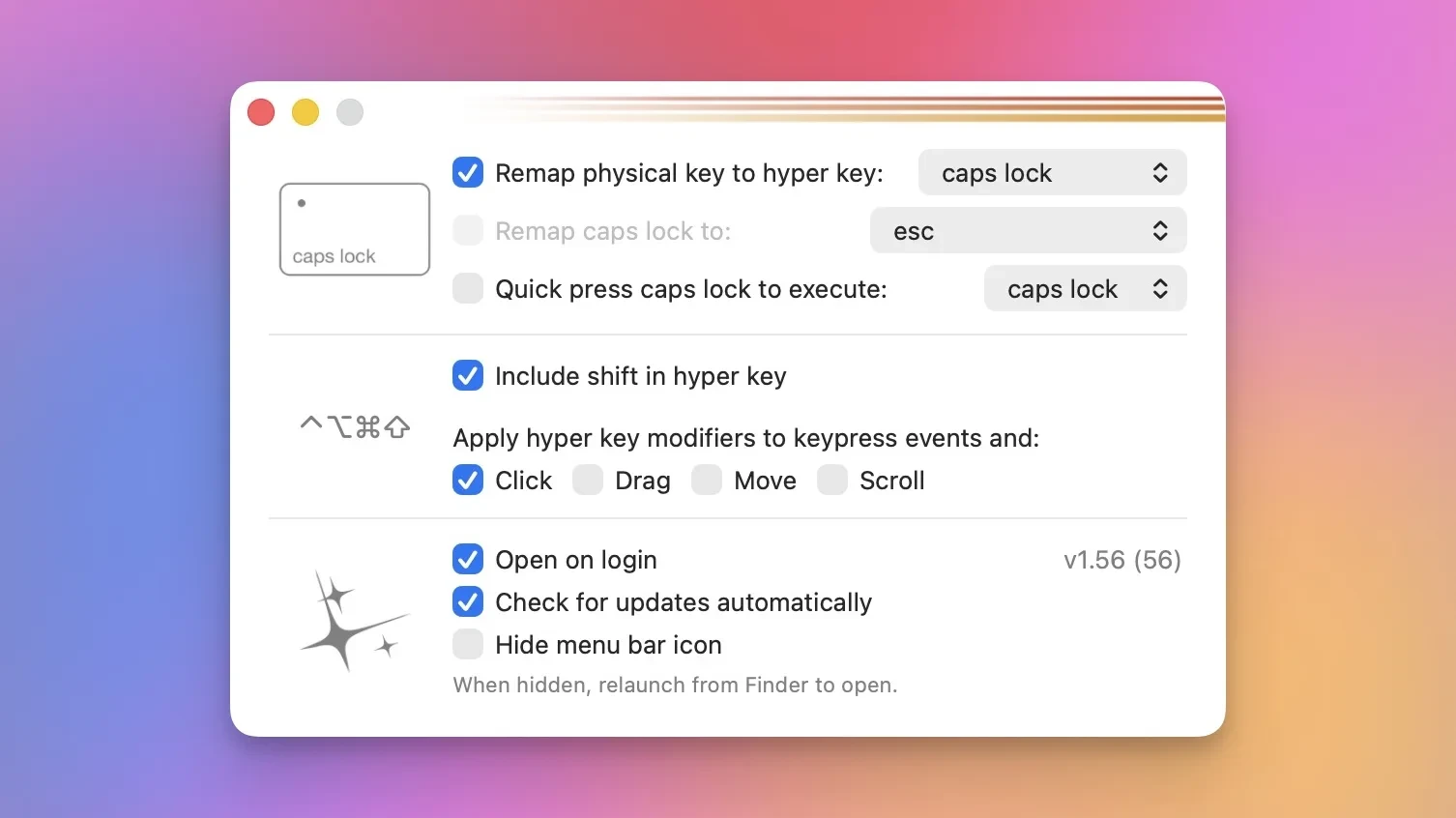
وقتی کلید Caps Lock را روی صفحهکلید مک فشار میدهم، سیستم تشخیص میدهد که هر چهار کلید اصلی را همزمان فشار میدهد: کنترل (⌃)، گزینه (⌥)، فرمان (⌘) و شیفت (⇧). این مکانیسم یک لایه کاملاً جدید از کلیدهای میانبر اختصاصی هرگز با میانبرهای پیش فرض سیستم عامل یا سایر برنامه ها تداخل نخواهد داشت.
می توانید این ترکیب کلید هایپر را به هر دستوری که می خواهید اختصاص دهید. این ابزار کاملا رایگان، بسیار سبک و بدون هیچ گونه تداخلی در پس زمینه سیستم به صورت بی صدا اجرا می شود. هنگامی که کلیدهای میانبر را در برنامه روزانه خود قرار می دهید، کار با صفحه کلیدی که این ویژگی را ندارد می تواند واقعاً محدود کننده به نظر برسد.
5. نرم افزار DockDoor; پیش نمایش زنده ویندوز و برنامه سوئیچر به سبک ویندوز
App Switcher در سیستم عامل مک به خوبی کار می کند، اما هنوز به اندازه آنچه در رایانه های ویندوز می بینید کارآمد نیست. این ویژگی فقط لیستی از برنامه های در حال اجرا را نمایش می دهد و تمام پنجره های فعال را نشان نمی دهد. بله، میتوانید از میانبر Command + ` (backtic) برای جابهجایی بین پنجرههای باز همان برنامه استفاده کنید، اما پیشنمایش بصری وجود ندارد و اگر پنجرههای برنامه در چندین فضای کاری باز باشد، به درستی کار نمیکند.
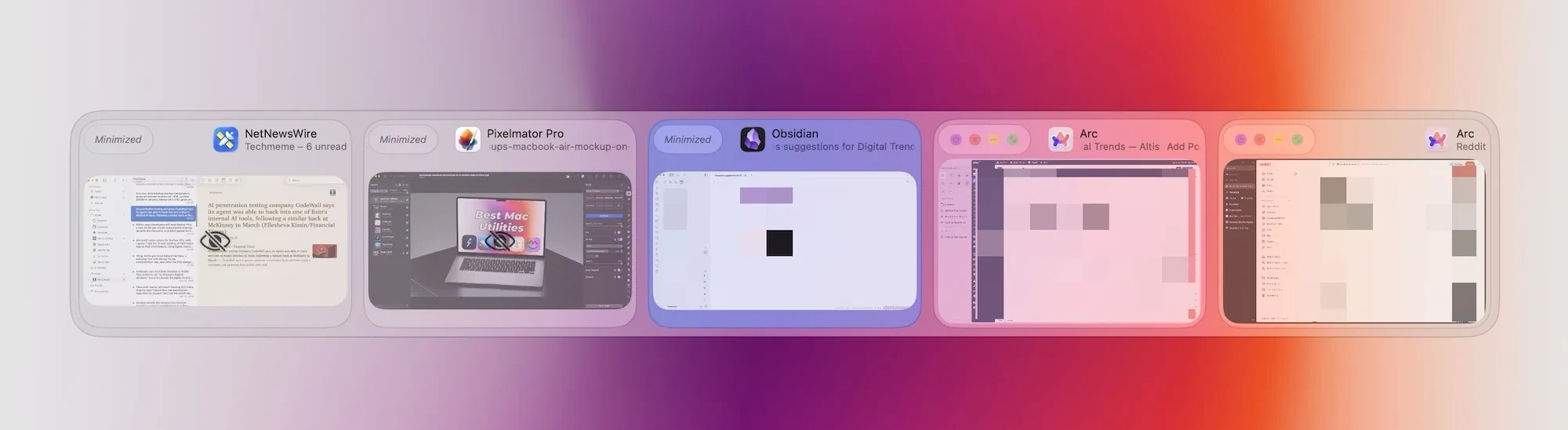
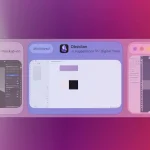
برنامه DockDoor این مشکل را حل می کند. این برنامه یک سیستم تعویض ویندوز مانند ارائه می دهد که تمام پنجره های فعال را نشان می دهد و به شما امکان می دهد پیش نمایش آنها را مشاهده کنید و به پنجره مورد نظر خود بروید. ابزاری برای تغییر پنجره با پیش نمایش های زنده این بسیار مفیدتر از رفتار پیشفرض Command+Tab در هنگام باز بودن چندین پنجره است.
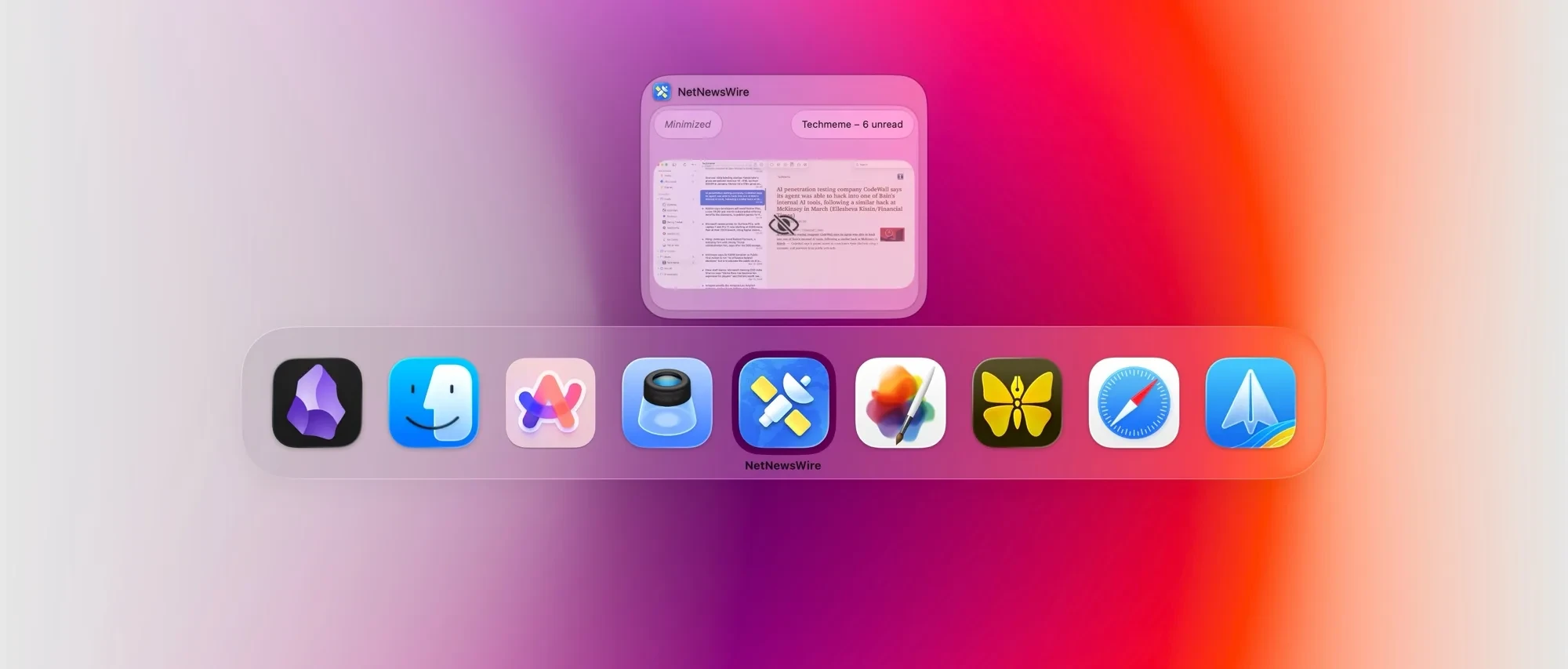
علاوه بر این، هنگامی که نشانگر ماوس روی هر یک از نمادهای نوار قرار دارد مک داک DockDoor ریز عکسها و ریز عکسهای زنده هر پنجره باز آن نرم افزار را نمایش می دهد. از درون این پیشنمایشها، میتوانید مستقیماً پنجره را انتخاب کنید، ببندید، کوچک کنید یا به فضای دیگری بکشید.
همچنین یک بهینه سازی ویژه برای سوئیچر بومی Command+Tab برای نمایش پنجره ها وجود دارد، اگرچه به دلیل برخی ناپایداری ها، با استفاده از میانبر Option + Tab من آن را بسیار ترجیح می دهم، که دقیقاً رفتار کلیدهای Alt+Tab ویندوز را بازسازی می کند.
Dockdoor یکی از آن ویژگیهای ضروری است که اپل باید سالها پیش در سیستم عامل مک قرار میداد. فقط یک بار آن را نصب کنید و دیگر هرگز نمی توانید بدون آن در مک خود بنشینید.















گفتگو در مورد این post