


اگر به فعالیت مخرب در رایانه خود مشکوک هستید، این راهنمای گام به گام به شما در شناسایی و رفع آن کمک می کند.
وقتی صحبت از رایانه آلوده به بدافزار میشود، احتمالاً به فکر پاپآپهای چشمک زن آزاردهنده یا سایر علائم واضح میافتید. اگرچه این موارد هنوز هم امروزه (به ویژه در حملات باج افزار) رخ می دهند، اکثر حملات سایبری مدرن از نظر طراحی بسیار ظریف تر و شوم تر هستند. بدافزار امروزی سعی می کند از دید کاربر پنهان بماند تا در دراز مدت اطلاعات حساس سیستم را بدزدد.
با این حال، اگر کامپیوتر شما به طور ناگهانی کند شد، بیش از حد معمول هنگ کرد، یا متوجه فرآیندهای عجیب و غریب در پس زمینه شدید، باید به بدافزار مشکوک شوید. چه در مورد امنیت سیستم خود نگران باشید یا فقط بخواهید یک اسکن دوره ای را برای آرامش خاطر انجام دهید، بررسی بدافزار پیچیده نیست و می توانید با استفاده از ابزارهای مختلف ارزیابی دقیقی از سلامت سیستم خود دریافت کنید.
مرحله 1: از Microsoft Defender استفاده کنید
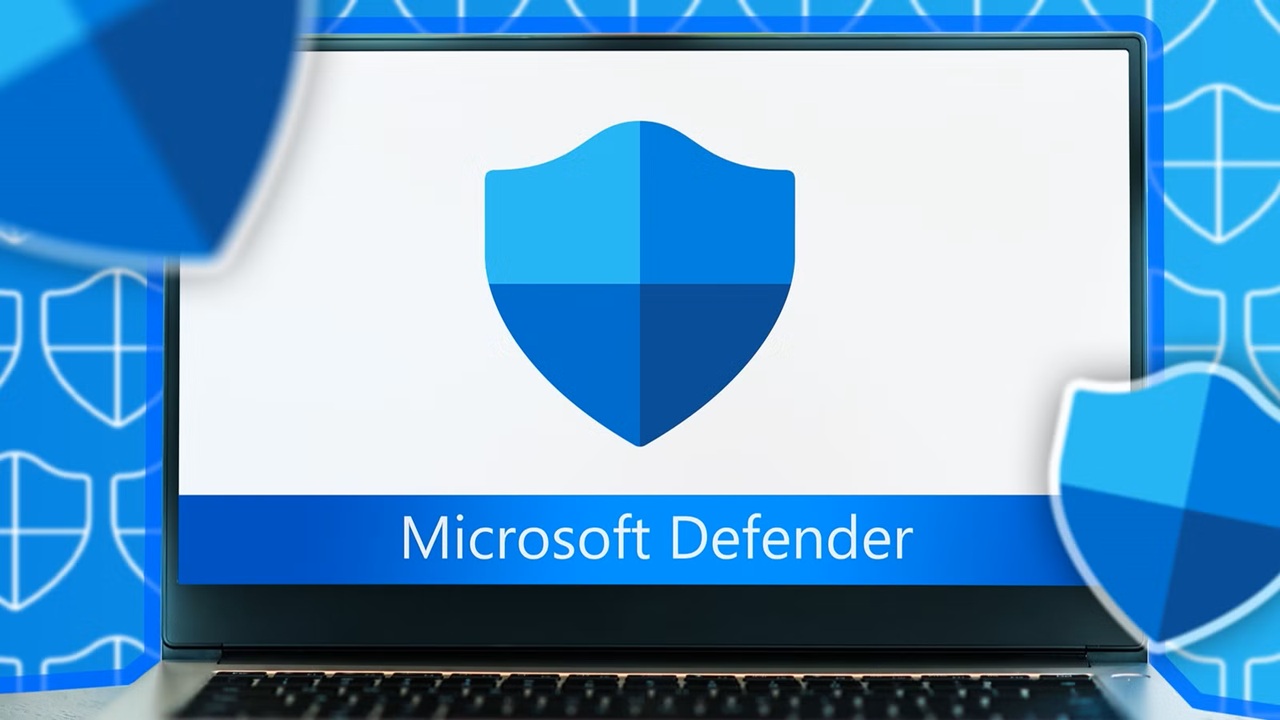
ویندوز 11 دارای یک لایه حفاظتی داخلی قدرتمند از طریق Microsoft Defender (آنتی ویروس پیش فرض Windows Security) است. این برنامه را از طریق منوی استارت جستجو و باز کنید. اگر وضعیت سیستم ایمن باشد، یک تیک سبز رنگ روی تمام نمادها خواهید دید. اما در صورت وجود مشکل، بسته به شدت تهدید، هشدارهای زرد یا قرمز را مشاهده خواهید کرد.
در این آموزش، حفاظت از ویروس و تهدید مهمترین بخش برای ما است. Microsoft Defender به طور پیش فرض فعال است و سیستم را به صورت دوره ای اسکن می کند (جزئیات آخرین اسکن در بالای این صفحه نمایش داده می شود). با کلیک بر روی گزینه Allowed gefs می توانید مواردی را که قبلا تایید کرده اید مشاهده کنید. وجود هر گونه فایل ناشناخته در این لیست می تواند سرنخی از مشکلات امنیتی سیستم شما باشد. همچنین با تیک زدن تب Protection history می توانید تاریخچه دقیق اقدامات این آنتی ویروس را بررسی کنید.
اسکن های سریع فقط پوشه های حساس و آلوده را بررسی می کنند. برای بررسی عمیق تر، به گزینه های اسکن بروید و اسکن کامل را انتخاب کنید. بسته به حجم فایل های شما، این فرآیند ممکن است مدتی طول بکشد.
اگر پس از اسکن کامل همچنان به مشکلی مشکوک هستید، گزینه Microsoft Defender Offline scan را انتخاب کنید. با راه اندازی مجدد سیستم، این ویژگی وارد Windows Recovery Environment می شود. جایی که احتمال شناسایی بدافزارهای مخفی به شدت افزایش می یابد.
همچنین در منوی اصلی برنامه قسمت Firewall & network protect را تیک بزنید و از فعال بودن فایروال برای هر سه نوع اتصال مطمئن شوید. تنظیمات پیش فرض فایروال (یعنی مسدود کردن اتصالات ورودی ناشناس) برای اکثر کاربران کاملاً کافی است.
مرحله 2: اسکن ثانویه با Malwarebytes
اگرچه ابزارهای امنیتی ویندوز یک خط دفاعی بسیار قوی ارائه میدهند، داشتن یک اسکنر ضد بدافزار ثانویه برای گرفتن تهدیدهایی که از چشم مدافع دور مانده است هوشمندانه است. توجه داشته باشید که این ابزار نباید همزمان آنتی ویروس باشد تا با Defender تداخلی ایجاد نکند.
نسخه رایگان نرم افزار Malwarebytes یکی از بهترین گزینه ها برای این منظور است. این ابزار به عنوان یک اسکنر درخواستی عمل می کند و اگر به سیستم مشکوک هستید می توانید آن را به صورت دستی اجرا کنید. این نرم افزار همانند Defender دارای سه حالت اسکن سریع، سفارشی و عمیق است. اگر تهدیدی پیدا شود، گزینه هایی برای قرنطینه کردن یا حذف کامل آنها به شما داده می شود.
سازنده همچنین یک ابزار رایگان و سبک به نام AdwCleaner ارائه می دهد که در حذف ابزارهای تبلیغاتی مزاحم و فایل های ناخواسته تخصص دارد و برای تمیز کردن سیستم به شدت توصیه می شود.
ابزارهای پیشرفته ضد بدافزار
اگر عفونت سرسختی دارید، قبل از اجرای اسکنرها، سیستم را در حالت Safe Mode بوت کنید. این حالت با قطع شبکه و بارگذاری حداقل ابزار، یک محیط ایزوله برای تمیز کردن سیستم فراهم می کند.
مایکروسافت همچنین ابزاری به نام ابزار حذف نرم افزارهای مخرب دارد که ماهانه به روز می شود. برای اجرای دستی، پنجره Run را با فشردن کلیدهای Win + R باز کنید، mrt را تایپ کرده و Enter را فشار دهید.
برای بررسی فایل ها و لینک های مشکوک، وب سایت VirusTotal یک دستیار قدرتمند و منحصر به فرد است.
چرا به آنتی ویروس پولی نیاز ندارید؟
به عنوان یک کاربر خانگی، تقریباً نیازی به خرید یا نصب آنتی ویروس های مختلف پولی برای جایگزینی Windows Defender ندارید. نسخه های رایگان این نرم افزارها عموما کاربر را با پاپ آپ های متوالی برای خرید نسخه پولی گیج می کنند.
مایکروسافت انگیزه ای ذاتی برای قوی نگه داشتن Defender دارد. زیرا ضعف این ابزار مستقیماً به معنای ناامنی ویندوز و لطمه زدن به اعتبار این شرکت خواهد بود. از سوی دیگر، شرکت های امنیتی شخص ثالث تنها با ترغیب شما به ارتقای حساب خود و فروش خدماتی مانند VPN یا مدیریت رمز عبور (ابزارهایی که به راحتی می توان آنها را جداگانه و با کیفیت بالاتر خریداری کرد) درآمد کسب می کنند.
پیشگیری مهمتر از نظافت است
اگر نتایج اسکن نرم افزار Microsoft Defender و Malwarebytes منفی باشد، سیستم شما به احتمال زیاد تمیز و ایمن است. با این حال، همیشه جلوگیری از بدافزار آسان تر از حذف آن است.
همیشه از ترفندهای رایج هکرها آگاه باشید: هرگز پیوست های ایمیل ناشناس را باز نکنید، از سایت های مشکوک دانلود کنید و فریب پاپ آپ های هشدار امنیتی جعلی را نخورید.
در نهایت، فراموش نکنید که هیچ آنتی ویروسی نمی تواند از شما در برابر تمام تهدیدات دیجیتال محافظت کند. اسکنر قدرتمند سیستم از هک شدن حساب گوگل شما (به دلیل انتخاب رمز عبور ضعیف) جلوگیری نمی کند و هیچ نرم افزاری نمی تواند شما را از دادن اطلاعات بانکی خود به کلاهبرداران در یک تماس تلفنی جعلی باز دارد. امنیت دیجیتال قبل از هر نرم افزاری نیاز به آگاهی خود کاربر دارد.













گفتگو در مورد این post