


گوشی های اندرویدی معمولی نیز از قابلیت اجرای همزمان دو برنامه بر روی صفحه نمایش پشتیبانی می کنند.
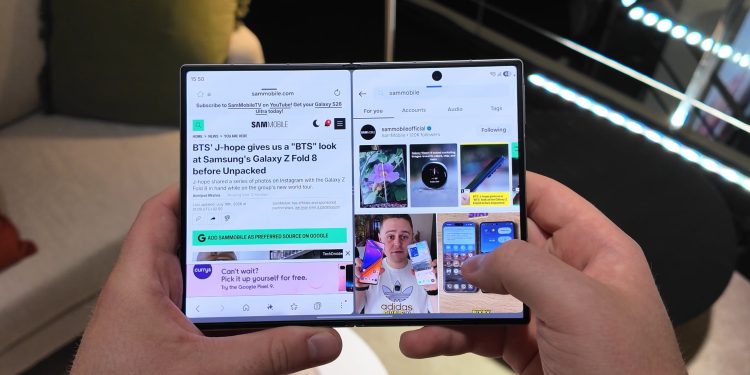
با وجود تمام پیش بینی ها، گوشی های هوشمند تاشو هنوز در بازار هستند. این محصولات عمدتاً به دو دسته تقسیم میشوند: گوشیهای تاشو که یک گوشی هوشمند معمولی را برای حمل راحتتر از وسط تا میکنند، و مدلهای کتابی که باز میشوند تا صفحه نمایش بزرگتری را در اختیار کاربر قرار دهند.
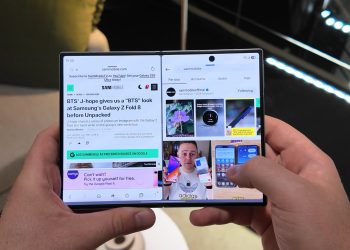
برای سالها، شرکتها از گوشیهای تاشو مانند Galaxy Z Fold 8 به عنوان ابزاری برای افزایش بهرهوری استفاده میکردند. محصولاتی که امکان انجام کارهای بیشتر را در یک دستگاه جیبی فراهم می کند. اجرای همزمان چند برنامه در حالت تقسیم صفحه نیز یکی از مهم ترین مزیت های این گوشی ها است، اما برای استفاده از این قابلیت نیازی به هزینه نزدیک به 2000 دلار نیست.
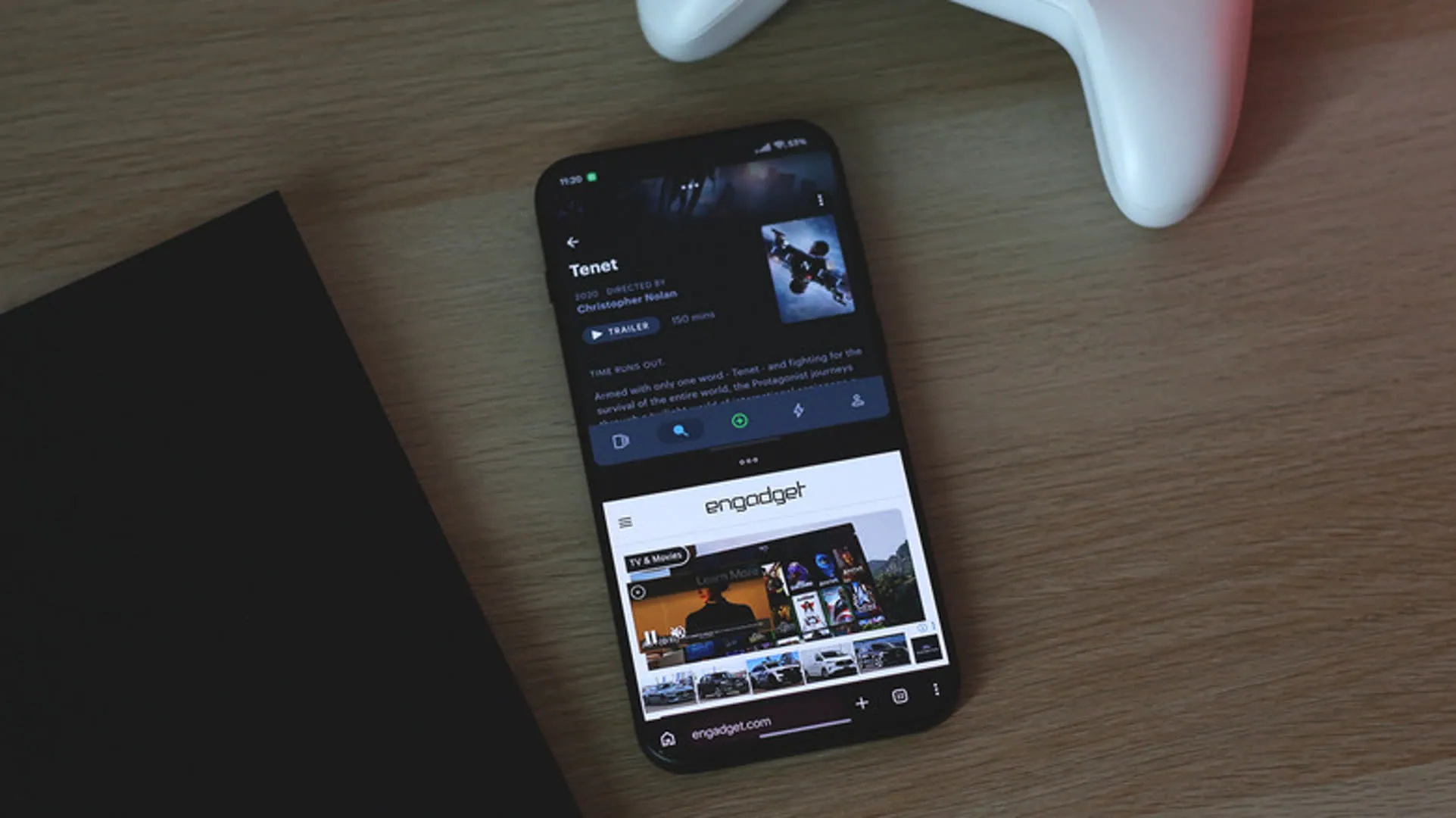
ویژگی های چندوظیفگی و تقسیم صفحه نمایش از زمان عرضه اندروید 7 نوقا در سال 2016 در دسترس کاربران قرار گرفته است.البته این قابلیت برای اولین بار در اندروید 6 مارشمالو شناسایی شد اما استفاده از آن نیازمند دسترسی روت بود. امروزه تقریبا تمامی گوشی های اندرویدی جدید به صورت پیش فرض از این قابلیت پشتیبانی می کنند. با این حال، روش فعال سازی بسته به سازنده گوشی و نسخه اندروید ممکن است متفاوت باشد. اکثر تلفنها، از جمله محصولات گوگل، سامسونگ و موتورولا، به شما امکان میدهند تا صفحه نمایش را از طریق بخش برنامههای اخیر فعال کنید.
برای دسترسی به این بخش، اگر از سیستم ناوبری حرکتی استفاده می کنید، انگشت خود را از پایین صفحه به بالا بکشید و چند لحظه نگه دارید. اگر از سیستم ناوبری سه دکمه ای استفاده می کنید، فقط دکمه برنامه های اخیر را لمس کنید. در این قسمت لیستی از تمامی برنامه های باز نمایش داده می شود. روی آیکون برنامه مورد نظر کلیک کرده و از بین گزینه های ظاهر شده گزینه Split Screen را انتخاب کنید. سپس می توانید برنامه دوم را برای نمایش در کنار برنامه اول انتخاب کنید.
همچنین امکان تغییر فضای اختصاص داده شده به هر برنامه وجود دارد. برای این کار کافی است خط جداکننده بین دو پنجره را به سمت بالا یا پایین بکشید. اگر این خط را به انتهای صفحه منتقل کنید، حالت تقسیم صفحه غیرفعال می شود.
Split Screen تنها ویژگی چندوظیفه ای اندروید نیست
اکثر گوشیهای اندرویدی معمولی با طراحی مستطیلی و صفحه تخت به شما امکان میدهند تا حداکثر دو برنامه را همزمان در حالت تقسیم صفحه اجرا کنید. البته قرار دادن برنامه سوم روی صفحه نمایش کوچک اینگونه گوشی ها چندان کاربردی به نظر نمی رسد. از طرفی گوشی های تاشو بزرگتر به دلیل داشتن صفحه نمایش عریض تر، به کاربران امکان اجرای همزمان سه یا حتی بیشتر برنامه را می دهند. با این حال، تقسیم صفحه تنها ویژگی چند وظیفه ای سیستم عامل اندروید نیست.
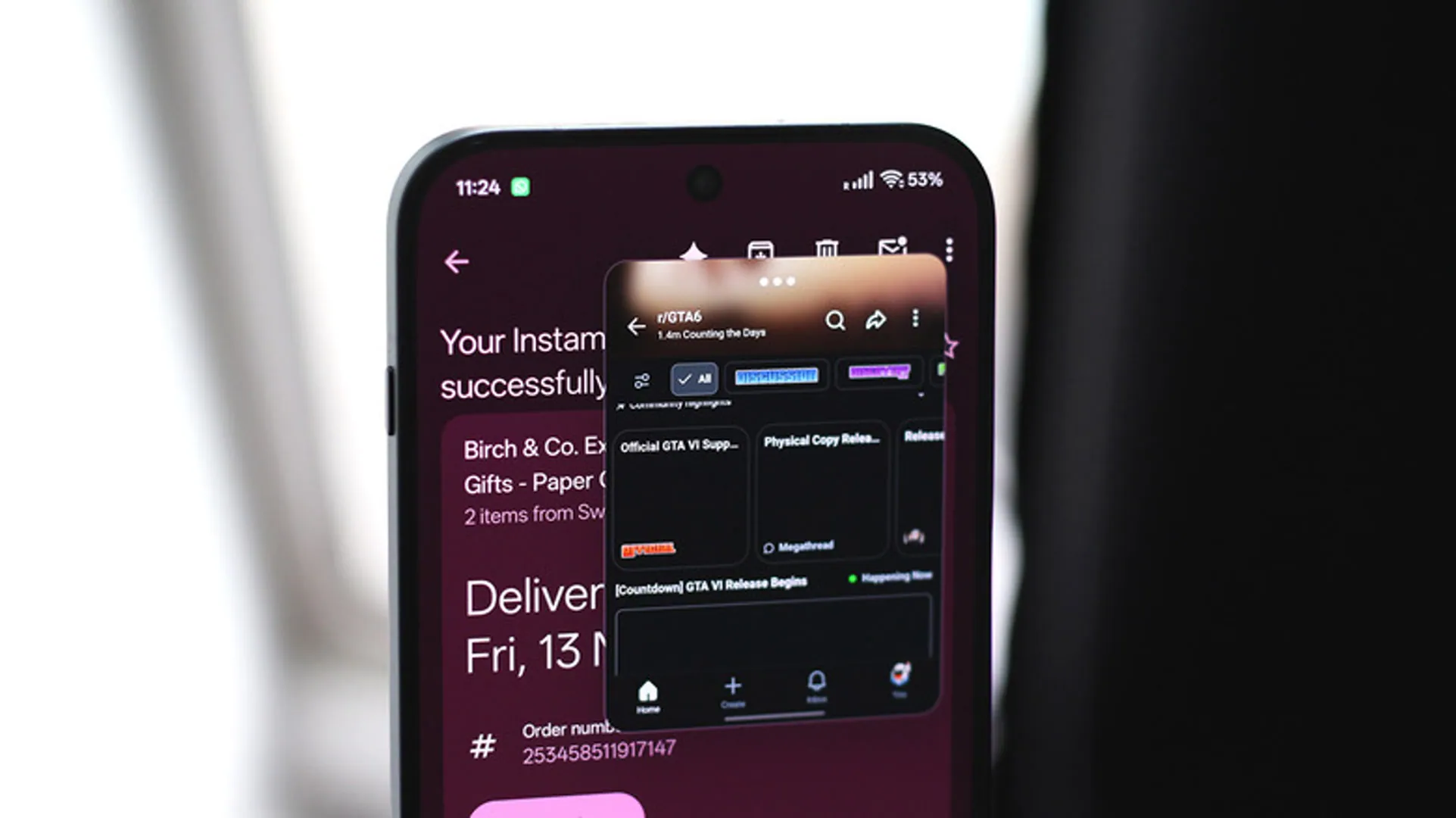
گوشی های اندرویدی جدید امکان اجرای برنامه ها در پنجره های شناور را نیز فراهم می کنند. این ویژگی روش متفاوتی را برای انجام چندین کار به طور همزمان در اختیار کاربران قرار می دهد. برخلاف حالت تقسیم صفحه، که صفحه را به دو قسمت تقسیم می کند، پنجره شناور در بالای برنامه مورد استفاده شما قرار می گیرد. به این ترتیب می توانید بدون شکافتن صفحه نمایش، دو برنامه را به طور همزمان مشاهده کرده و با آن کار کنید. همچنین امکان جابجایی پنجره شناور و تغییر اندازه آن با کشیدن لبه ها یا گوشه های پنجره وجود دارد.
شرکت های مختلف این ویژگی را با روش ها و نام های مختلف ارائه می کنند. به عنوان مثال، گوشی های پیکسل مجهز به اندروید 17 از ویژگی Bubbles استفاده می کنند. این ویژگی برنامه های شناور را در صورت کوچک شدن به حباب هایی شبیه به رشته های مسنجر فیس بوک تبدیل می کند تا کاربر بتواند به سرعت آنها را بدون خروج از برنامه فعلی باز کند.
سامسونگ این ویژگی را Pop-up View می نامد، در حالی که شرکت هایی مانند OnePlus و Oppo آن را Windows Floating می نامند.
ویژگی پنجره های شناور در ColorOS 17 عملکرد قابل توجهی دارد و حتی امکان تغییر نسبت تصویر برخی از پنجره ها را نیز فراهم می کند. تلفن OnePlus 15 مورد استفاده نویسنده می تواند دو برنامه را در حالت تقسیم صفحه اجرا کند و همزمان برنامه سوم را در یک پنجره شناور نمایش دهد. البته، نویسنده هنوز برنامه خاصی را پیدا نکرده است که چنین سطحی از چندوظیفگی را در یک تلفن معمولی توجیه کند.
چرا عملکرد تقسیم صفحه در برخی از برنامه ها کار نمی کند؟
با وجود قدمت این ویژگی، ممکن است هنگام استفاده از حالت تقسیم صفحه با مشکلاتی مواجه شوید. سازگاری برنامه ها با این ویژگی در سال های گذشته بسیار بهبود یافته است، اما هنوز هم برخی از برنامه ها از عملکرد چند پنجره ای پشتیبانی نمی کنند. در چنین مواقعی ممکن است گزینه Split View غیرفعال یا به طور کامل از منوی تنظیمات حذف شود.
بهتر است ابتدا به گوگل پلی استور بروید و تمامی اپلیکیشن های خود را آپدیت کنید. شاید نسخه جدید یک اپلیکیشن پشتیبانی از چندوظیفگی و تقسیم صفحه را اضافه کرده باشد.
اگر به روز رسانی برنامه ها مشکل را برطرف نکرد، اندروید راه حل دیگری را به شما پیشنهاد می کند. در قسمت مخفی Developer Options گزینه ای به نام Force activities to be resizable وجود دارد که با فعال کردن آن می توانید برخی از برنامه های ناسازگار را مجبور به اجرا در حالت تقسیم صفحه کنید.
البته این روش همیشه نتیجه مطلوب را ندارد. به عنوان مثال، نویسنده گزارش میگوید که این گزینه تقریباً همه برنامههای ناسازگار را به درستی در تلفن اندرویدی قدیمیاش اجرا میکند، اما در تلفن فعلی او نه. علاوه بر این، هیچ تضمینی وجود ندارد که برنامه های بدون پشتیبانی رسمی در حالت تقسیم صفحه به راحتی اجرا شوند.
منوی Developer Options به طور پیش فرض پنهان است. برای فعال سازی وارد قسمت تنظیمات شده و مسیر Settings > About را دنبال کنید. سپس گزینه Build Number را پیدا کرده و هفت بار پشت سر هم روی آن ضربه بزنید. در صورت درخواست، رمز عبور یا پین تلفن را وارد کنید.
پس از فعال شدن این بخش، در اکثر گوشی ها می توانید از مسیر Settings > System به منوی Developer Options دسترسی داشته باشید. فعال شدن این منو هیچ خطری برای گوشی ندارد اما تنظیمات پیشرفته زیادی در آن وجود دارد که تغییر ناخودآگاه آنها ممکن است روی عملکرد و پایداری دستگاه تاثیر منفی بگذارد. بنابراین بهتر است گزینه هایی که با آن ها آشنایی ندارید را بدون تغییر رها کنید.








گفتگو در مورد این post