


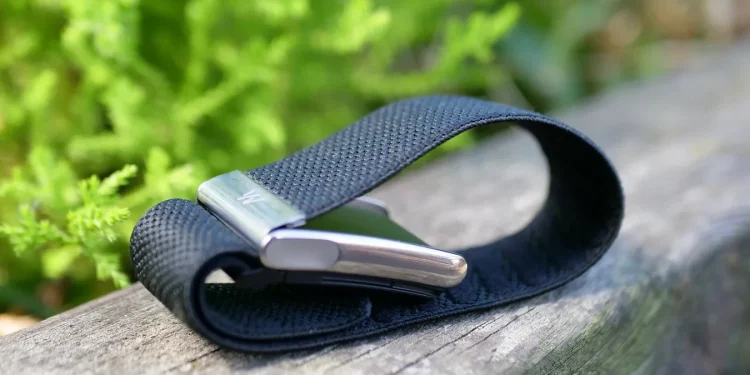
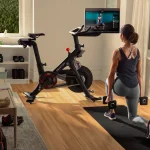


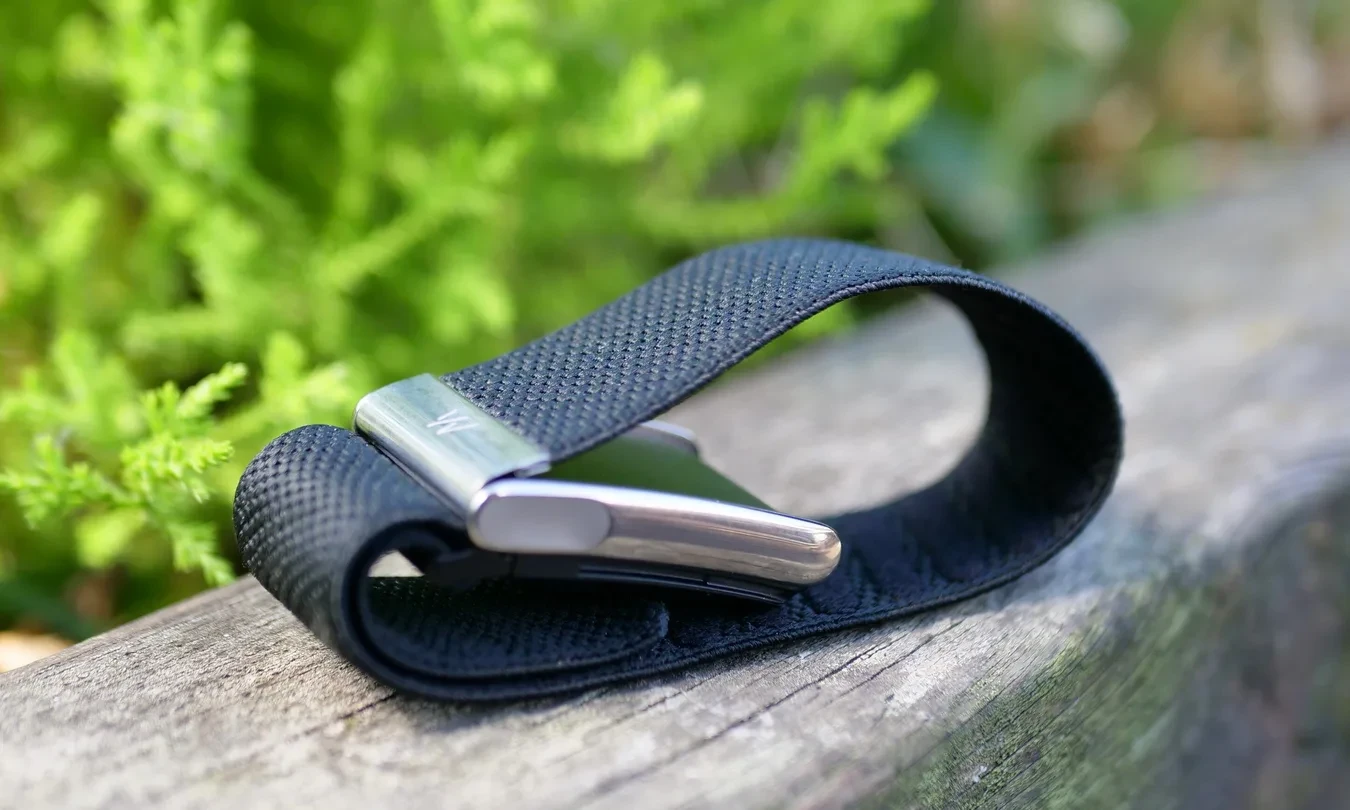
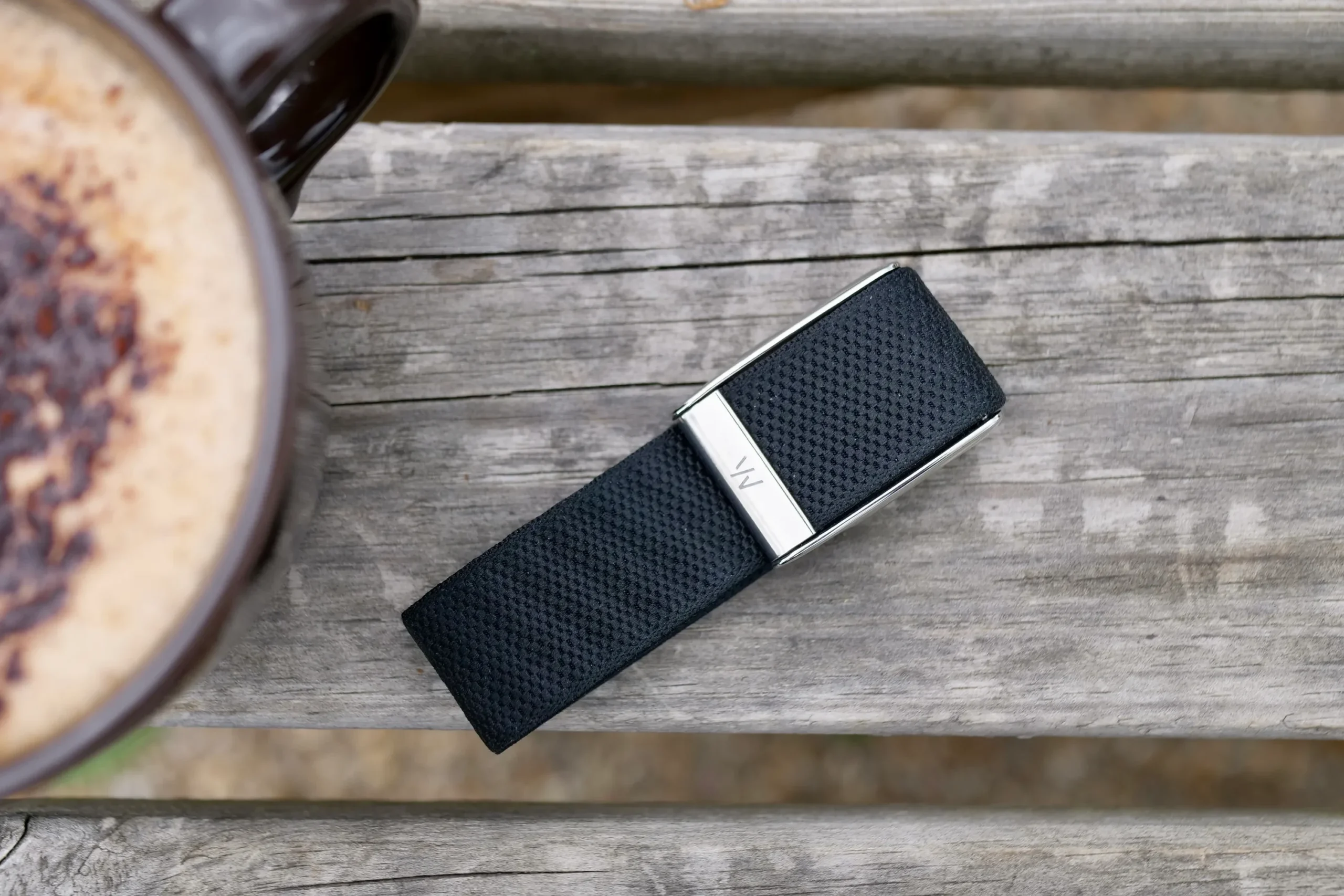
اگر از دستبند سلامتی هوشمند هوپ شما از کلاس های آموزشی استفاده می کنید و از طرفداران بزرگ آن هستید پلوتون می دانید، منظم و به روز نگه داشتن تاریخچه ورزش می تواند چالشی خسته کننده باشد. به طور معمول، پس از اتمام یک جلسه تمرین دوچرخه سواری یا پدال زدن در پلوتون، باید مطمئن شوید که داده ها به درستی در هر دو برنامه ثبت شده است. خوشبختانه ویژگی جدید ادغام ووپ و پلوتون این مشکل را حل می کند و به طور خودکار تمرینات شما را بین این دو برنامه همگام می کند.


به گزارش بخش اخبار فناوری خبرجو به نقل از (روندهای دیجیتال)حالا این دو پلتفرم می توانند داده های آموزشیبه طور خودکار با یکدیگر به اشتراک بگذارید، از جمله ضربان قلب و معیارهای کلیدی عملکرد. این فرآیند یکپارچه سازی است دو طرفه اعمال؛ این بدان معناست که به محض اتمام یک کلاس در پلوتون، اطلاعات آن در مدت حدود یک دقیقه به برنامه Woop منتقل می شود، به طوری که دیگر مجبور نیستید یک فعالیت ورزشی را به صورت دستی ثبت کنید. بسته به نوع تمرین، میتوانید فشار و ضربان قلب خود را همراه با جزئیات تمرین پلوتو از جمله نام کلاس، مربی، مسافت طی شده، آهنگ، خروجی توان و حتی پیوندی برای دسترسی مجدد به کلاس مشاهده کنید.
همگام سازی دو طرفه؛ از پیگیری تمرینات روزانه تا عدم نیاز به دستگاه های پلوتون
این ادغام در معکوس نیز بهترین کار را دارد. تمرینات پشتیبانی شده توسط دستبند وو ثبت شده اند – از جمله فعالیت هایی که کاملاً خارج از محیط و برنامه پلوتون انجام می دهید – می توانند شامل شوند داده های ضربان قلب را واژگون کنید با برنامه پلوتون همگام سازی کنید. در نتیجه، حتی تمریناتی که بدون پلوتون انجام داده اید در تاریخچه فعالیت حساب پلوتون شما قابل مشاهده خواهد بود.
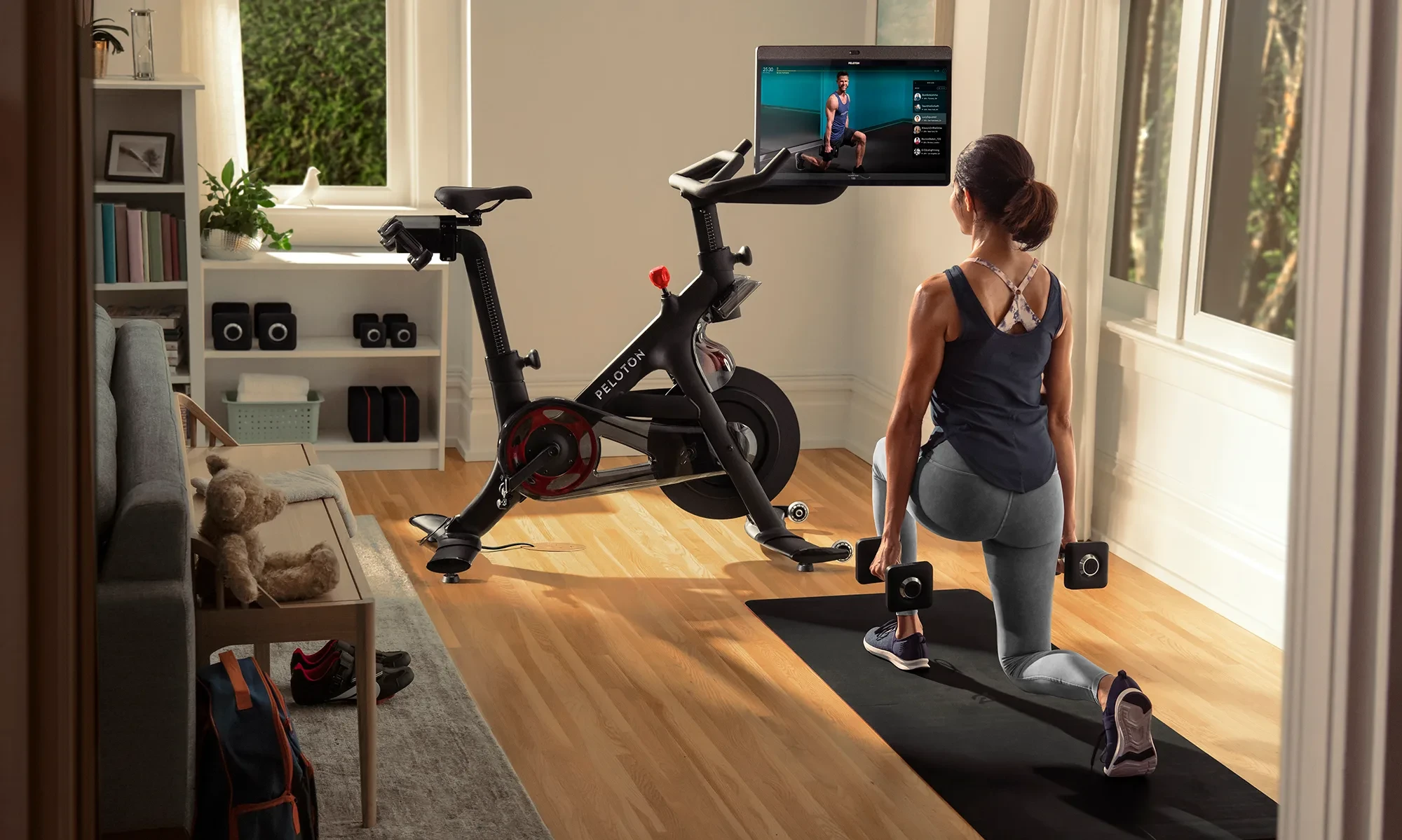
نکته مثبت این است که شما نیازی به استفاده از این ویژگی ندارید تجهیزات ورزشی گران قیمت پلوتو شما ندارید و فقط داشتن یک حساب کاربری در پلوتون کافی است. ضمناً برای راه اندازی این سیستم نیازی به قطع سرویس ها نیست سلامت سیب یا Health Connect با این حال، لازم به ذکر است که برنامه Voop داده های ضربان قلب ثبت شده توسط پلوتون (از جمله خوانش های بند سینه متصل به پلوتون) را وارد نمی کند.
نحوه مدیریت تمرینات مکرر در اپلیکیشن Woop
اگر همان جلسه آموزشی به طور همزمان از پلوتون و یک برنامه شخص ثالث دیگر اجرا شود، به عنوان مثال استراوا یا سلامت سیب ارسال شده، سیستم Woop نسخه پلوتو را حفظ خواهد کرد. با این حال، اگر به صورت دستی همان فعالیت را در برنامه Woop شروع کنید یا خودتان آن را ویرایش کنید، نسخه ثبت شده در Woop اولویت خواهد داشت و ممکن است دیگر برخی از جزئیات خاص پلوتو مانند نام کلاس یا نام مربی را مشاهده نکنید.
آموزش گام به گام اتصال و یکپارچه سازی حساب های Woop و Pluto
برای فعال سازی و برقراری ارتباط بین این دو پلتفرم ورزشی کافیست مراحل زیر را در گوشی هوشمند خود دنبال کنید:
- برنامه اوف باز کنید و به مسیر بروید موارد بیشتر → تنظیمات برنامه → ادغام ها → Peloton برو
- زیر عبارت داده های Peloton را به Whoop بکشیدروی گزینه اتصال ضربه بزنید و جزئیات حساب پلوتون خود را وارد کنید.
- برای فعال کردن همگام سازی داده ها در جهت عکس، در بخش فرعی داده های Whoop را با Peloton به اشتراک بگذارید روی گزینه پلوتن را باز کنید روی پیام های راهنما ضربه بزنید و تأیید کنید.
به محض مواجهه با هر دو طرف وضعیت متصل شد ثبت نام کنید، همه چیز آماده استفاده است. علاوه بر این، در صورت تمایل می توانید فرآیند همگام سازی را تنها در یک جهت دلخواه فعال نگه دارید.













گفتگو در مورد این post