


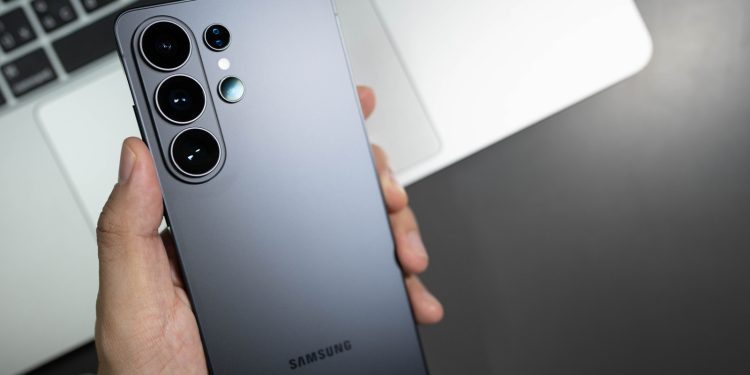
آیا می دانستید که از سال 2019، سامسونگ تولید گوشی های با دکمه پاور سنتی را متوقف کرده است؟ دکمه زیر کلیدهای تنظیم صدا در واقع یک دکمه کناری چند منظوره و قابل تنظیم است.
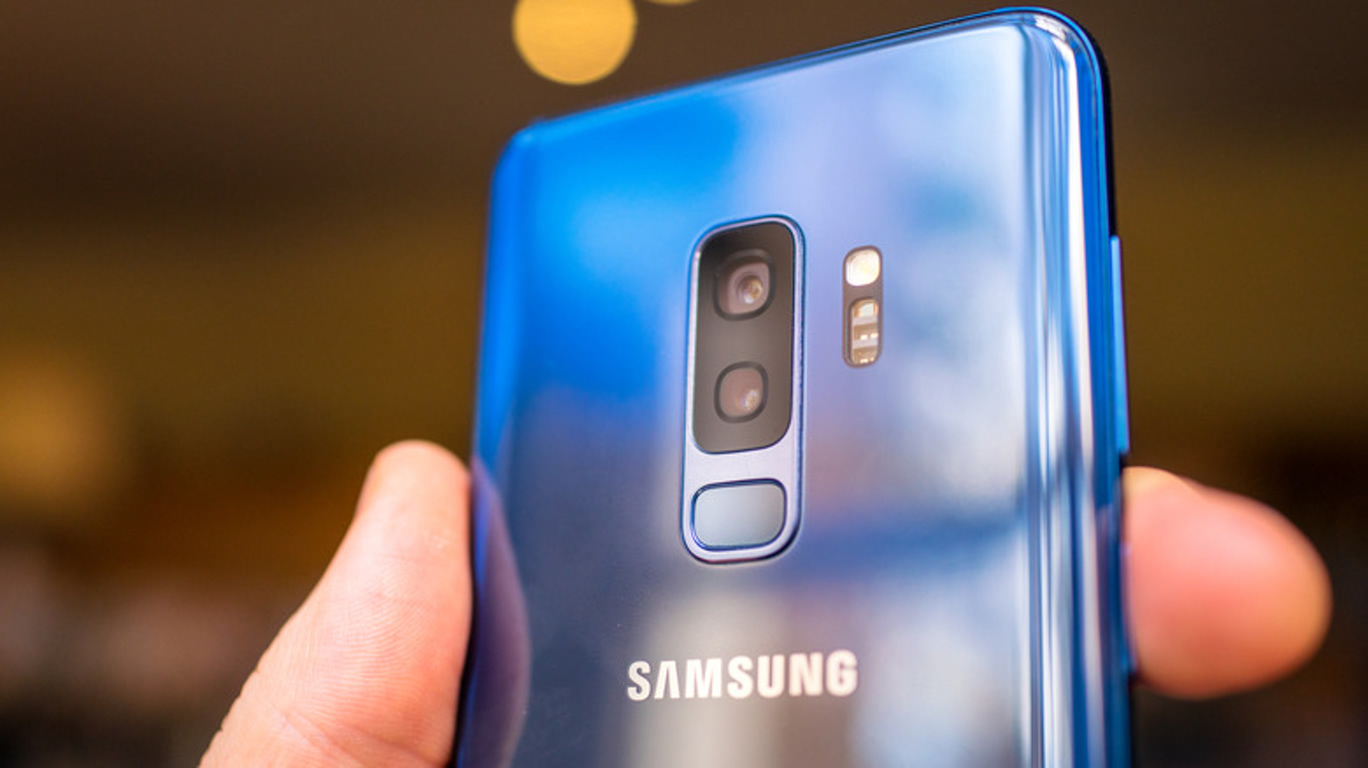
اگر از گوشی های سامسونگ بین مدل های پرچمدار گلکسی اس 8 و اس 10 استفاده کرده اید، احتمالاً دکمه چهارم فیزیکی کنار دستگاه را به خاطر دارید. همان دکمه معروف بیکسبی. این کلید از روی گوشی ها حذف نشده است، بلکه با دکمه پاور از سری نوت 10 به بعد یکپارچه شده است.
به طور پیش فرض، با فشار کوتاه روی دکمه کناری، صفحه نمایش روشن یا خاموش می شود، با فشار طولانی دستیار Bixby سامسونگ فعال می شود و با دوبار فشار دادن دوربین، دوربین باز می شود. با پایین نگه داشتن دکمه کناری و کاهش صدا به طور همزمان، منوی خاموش شدن گوشی نمایش داده می شود و با فشار کوتاه همان دو کلید نیز اسکرین شات از صفحه نمایش گرفته می شود. از جنبه مثبت، سامسونگ امکان تغییر تقریباً تمام عملکردهای مرتبط با دکمه کناری را فراهم کرده است. بنابراین اگر تلفن شما به طور تصادفی Bixby را با فشار طولانی راه اندازی کرد، می توانید همان عملکرد را برای باز کردن یک برنامه مورد علاقه اختصاص دهید. حتی مدل هایی که هنوز دکمه اختصاصی Bixby از نسل S8 تا S10 را دارند نیز قابل تنظیم هستند. برای انجام این تغییرات نیازی به کد یا منوی مخفی نیست و همه چیز از داخل تنظیمات گوشی انجام می شود. البته کاربران گلکسی زد فلیپ باید توجه داشته باشند که عملکرد دکمه کناری بسته به باز یا بسته بودن دستگاه ممکن است تغییر کند.
نحوه تغییر عملکرد دکمه کناری گوشی سامسونگ
برای سفارشی کردن دکمه کناری، به تنظیمات، ویژگیهای پیشرفته و سپس دکمه کناری بروید. در این قسمت می توانید عملکرد کلید را تغییر دهید. برای فشار دادن مجدد، گزینههایی مانند دوربین، چراغ قوه، ذرهبین، ضبط صدا، یادداشتهای سامسونگ، حالتها و روالها، Samsung Capture یا هر برنامه دلخواه شما در دسترس هستند.
با این حال، گزینه فشار طولانی محدودتر است و فقط می تواند دستیارهایی مانند Bixby، Google Gemini و سایر دستیاران هوش مصنوعی از جمله ChatGPT و Claude را راه اندازی کند. در صورت تمایل، می توانید این عملکرد را برای نمایش منوی خاموش شدن دستگاه اختصاص دهید.
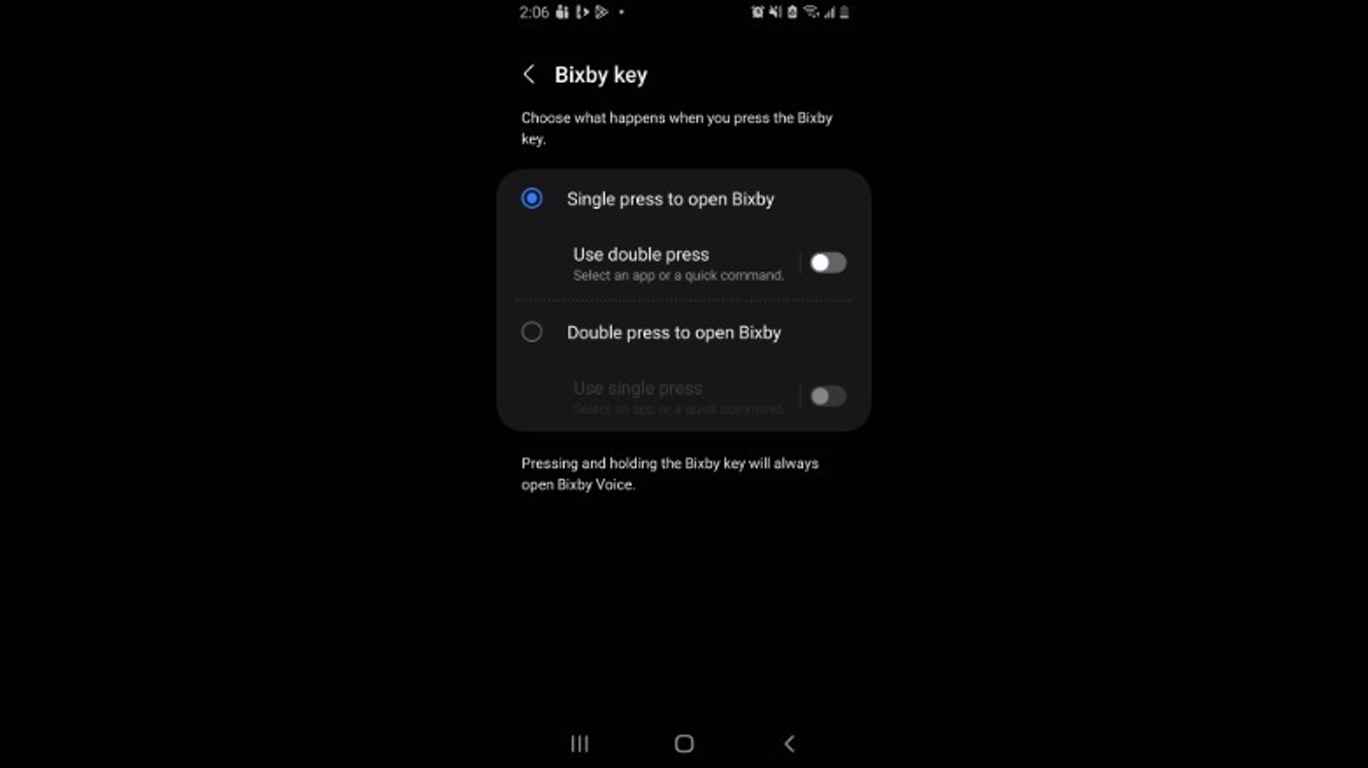
در گوشی های سامسونگ که دارای دکمه فیزیکی جداگانه Bixby هستند، یعنی سری گلکسی S10، سری S9، سری S8، Note 8 و Note 9، نگه داشتن دکمه همیشه Bixby Voice را فعال می کند. امکان تغییر عملکرد تک پرس و دو فشار وجود دارد، اما امکان تنظیم همزمان هر دو عملکرد وجود ندارد. برای باز کردن Bixby Home باید یکی از این حالت ها باقی بماند.
برای تغییر عملکرد این کلید به Settings، Advanced features و سپس Bixby Key بروید. در این قسمت می توانید مشخص کنید که با فشردن دکمه، هر برنامه ای را که انتخاب می کنید اجرا کند یا دستور خاصی را انجام دهد.
روش های عملی برای سفارشی کردن دکمه کناری
یکی از بهترین راهها برای استفاده حداکثری از عملکرد دکمه کناری، ترکیب آن با بخش حالتها و روالها است. به عنوان مثال، اگر زمان زیادی را صرف رانندگی می کنید، می توانید این سوئیچ را برای فعال کردن حالت رانندگی تنظیم کنید. در این حالت اقداماتی مانند برقراری تماس هندزفری، بازکردن نقشه، خواندن پیام ها با صدای بلند و پاسخگویی خودکار به پیامک ها قابل اجرا خواهد بود. ترکیب حالت ها و روتین ها با دکمه کناری سامسونگ گزینه های بسیار متنوعی را در اختیار کاربر قرار می دهد.
اگر عادت دارید ایده ها را سریع یادداشت کنید یا شروع جلسه را قبل از پیدا کردن دفترچه یادداشت خود ضبط کنید، می توانید دکمه کناری را برای شروع ضبط تنظیم کنید. فقط عملکرد ضبط صدا را به فشار دادن مجدد دکمه در تنظیمات اختصاص دهید. در این صورت نیازی نیست ابتدا قفل گوشی را باز کنید یا در بین برنامه ها به دنبال ضبط صدا بگردید و می توانید از لحظه ای که ایده ای به ذهنتان می رسد شروع به ضبط کنید.













گفتگو در مورد این post